MCP in der Praxis: KI mit deinen Tools verbinden
Das Model Context Protocol (MCP) ist der wichtigste Standard für die Verbindung von KI mit der realen Welt. In diesem Kurs lernst du, wie du Claude, ChatGPT und andere KI-Modelle mit deinen bestehenden Tools verbindest — von Google Drive über CRM-Systeme bis zur eigenen Datenbank.
Lektion 1: Was ist MCP und warum ändert es alles?
Das Problem: Isolierte KI
Stell dir vor, du hast den besten Assistenten der Welt — aber er sitzt in einem fensterlosen Raum. Er kann brillant denken, aber er hat keinen Zugang zu deinen Dateien, deinem Kalender oder deinem CRM. Genau so funktionieren KI-Modelle ohne MCP: Sie können nur mit dem arbeiten, was du ihnen per Copy-Paste gibst.
Die Lösung: USB-C für KI
Das Model Context Protocol (MCP) ist ein von Anthropic entwickelter Open-Source-Standard, der oft als "USB-C für KI" bezeichnet wird. So wie USB-C verschiedene Geräte mit einem einheitlichen Stecker verbindet, verbindet MCP KI-Modelle mit beliebigen externen Datenquellen und Tools.
Wie MCP funktioniert
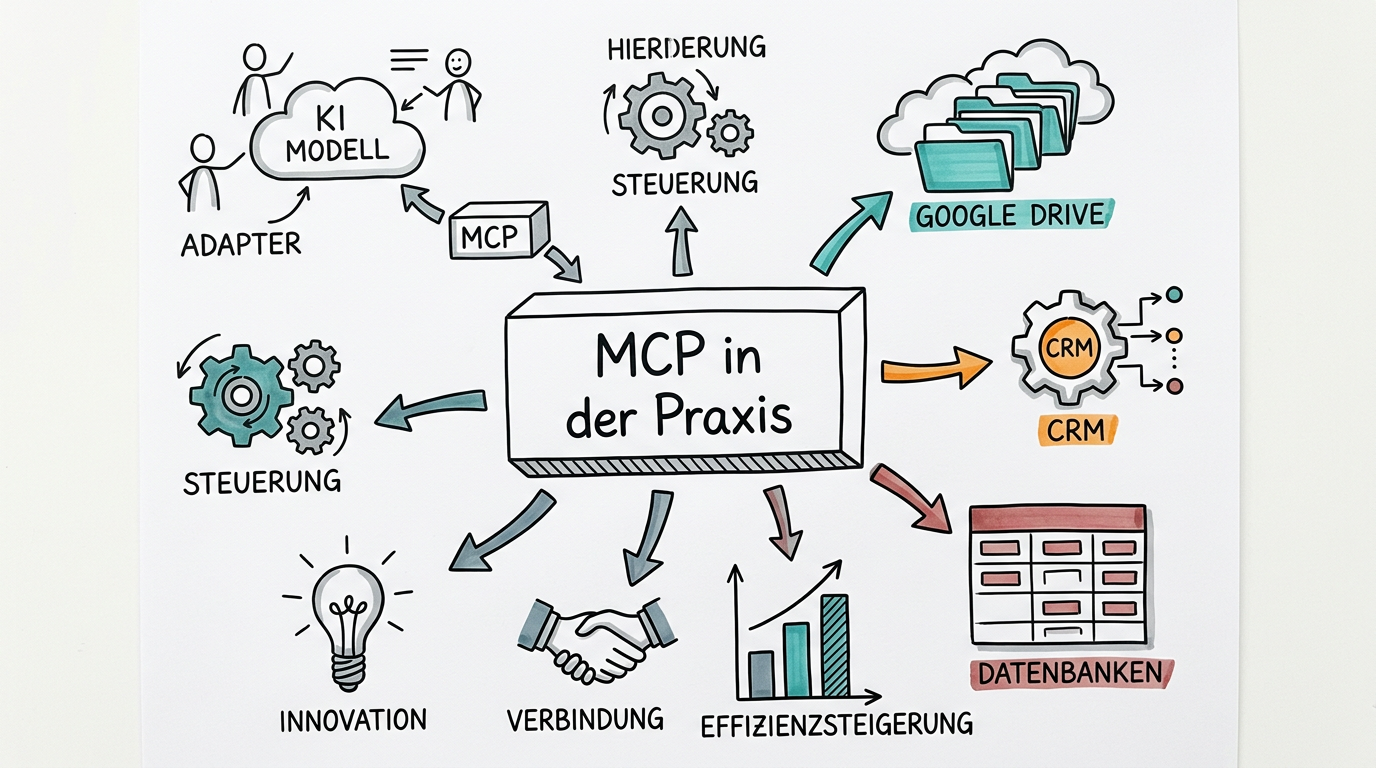
MCP basiert auf einer einfachen Client-Server-Architektur:
- MCP-Client: Dein KI-Tool (z.B. Claude Desktop, Claude Code, Cursor)
- MCP-Server: Ein kleines Programm, das den Zugriff auf ein bestimmtes Tool ermöglicht (z.B. Google Drive, Notion, eine Datenbank)
- Protokoll: Die standardisierte Sprache, mit der Client und Server kommunizieren
Praxisbeispiel: Du fragst Claude: "Wie viel Umsatz haben wir diesen Monat gemacht?" Statt selbst in Spreadsheets zu suchen, greift Claude über einen MCP-Server direkt auf deine Stripe-Daten zu und liefert die Antwort in Echtzeit.
Warum MCP 2026 zum Standard wurde
- Über 150 vorgefertigte MCP-Server verfügbar (Google Drive, Notion, Slack, GitHub, Datenbanken u.v.m.)
- Unterstützt von allen grossen KI-Plattformen (Claude, ChatGPT, Gemini)
- Open Source — keine Vendor-Lock-in-Gefahr
- Sicher: API-Schlüssel bleiben lokal, keine Daten gehen an den KI-Anbieter
Lektion 2: MCP-Server im Überblick — Was ist möglich?
Die wichtigsten MCP-Server-Kategorien
Dateisysteme & Cloud-Speicher:
- Google Drive, OneDrive, Dropbox
- Lokales Dateisystem (Dateien lesen, schreiben, durchsuchen)
Produktivität & Kommunikation:
- Google Calendar, Outlook
- Slack, Microsoft Teams
- Notion, Obsidian
Entwicklung & Code:
- GitHub (Repos, Issüs, Pull Requests)
- Jira, Linear (Projektmanagement)
- Datenbanken (PostgreSQL, MySQL, SQLite)
Business & CRM:
- Salesforce, HubSpot
- Stripe (Zahlungen)
- Mailchimp, ActiveCampaign
Recherche & Web:
- Brave Search, Google Search
- Web-Scraping (Playwright, Puppeteer)
- YouTube (Video-Analyse)
Praxisbeispiel: Der digitale Berater-Arbeitsplatz
Ein Unternehmensberater verbindet Claude mit:
- Google Calendar — "Welche Termine habe ich morgen?"
- Google Drive — "Fasse den Projektbericht vom letzten Monat zusammen"
- Notion — "Was sind die offenen Aufgaben im Projekt Müller?"
- Stripe — "Wie viel Umsatz haben wir mit Coaching-Paketen gemacht?"
All das funktioniert in einem einzigen Chat-Fenster, ohne zwischen Apps zu wechseln.
Lektion 3: MCP einrichten — Schritt für Schritt
Voraussetzung: Claude Desktop oder Claude Code
MCP funktioniert mit verschiedenen Clients. Die einfachsten Einstiege:
Option A: Claude Desktop (für Einsteiger)
- Öffne Claude Desktop
- Gehe zu Einstellungen → Konnektoren
- Wähle aus über 150 vorgefertigten Integrationen
- Autorisiere den Zugriff (z.B. Google-Login)
- Fertig — Claude kann jetzt auf deine Daten zugreifen
Option B: Claude Code / Cursor (für Fortgeschrittene)
- Erstelle eine Datei `mcp.json` in deinem Projektordner
- Definiere die MCP-Server, die du nutzen möchtest
- Starte Claude Code — die Server werden automatisch verbunden
Beispiel: Google Drive verbinden
```json { "mcpServers": { "google-drive": { "command": "npx", "args": ["-y", "@anthropic/mcp-google-drive"], "env": { "GOOGLE_CLIENT_ID": "deine-client-id", "GOOGLE_CLIENT_SECRET": "dein-secret" } } } } ```
Nach der Einrichtung kannst du Claude fragen:
- "Suche in meinem Google Drive nach dem Vertrag mit Firma Müller"
- "Fasse die letzten 5 Dokumente im Ordner 'Projekte' zusammen"
- "Erstelle eine Präsentation basierend auf meinen Notizen"
Häufige Fehler vermeiden
- Zu viele Server gleichzeitig: Starte mit 2-3 Servern, nicht mit 20
- Veraltete Pakete: Nutze immer die aktüllste Version (`npx -y`)
- Fehlende Berechtigungen: Prüfe, ob dein Google-/Microsoft-Konto die nötigen Rechte hat
- Timeouts: MCP-Server brauchen manchmal 10-15 Sekunden beim ersten Start
Lektion 4: Die 5 wichtigsten MCP-Use-Cases für den Berufsalltag
Use Case 1: Automatische Meeting-Vorbereitung
Ablauf: Du sagst Claude vor einem Kundenmeeting: "Bereite mich auf das Meeting mit Firma Schmidt vor."
Claude greift dann automatisch auf:
- CRM → Letzte Interaktionen, offene Angebote
- E-Mail → Relevante Korrespondenz der letzten 30 Tage
- Kalender → Bisherige Meetinghistorie
- Drive → Verträge, Präsentationen, Protokolle
Ergebnis: Ein Briefing-Dokument in 30 Sekunden statt 30 Minuten.
Use Case 2: Echtzeit-Datenanalyse
Ablauf: "Wie entwickelt sich unser Umsatz im Vergleich zum Vorjahr?"
Claude verbindet sich mit deiner Datenbank oder deinem Spreadsheet und erstellt:
- Vergleichstabellen
- Trend-Analyse
- Handlungsempfehlungen
Kein Export, kein Hochladen, keine Formatierungsprobleme.
Use Case 3: Content-Erstellung mit Live-Daten
Ablauf: "Schreibe einen LinkedIn-Post über unsere aktüllen Projekterfolge."
Claude nutzt MCP, um sich relevante Projektdaten aus Notion oder Jira zu holen und daraus einen authentischen Post zu erstellen — mit echten Zahlen und Fakten.
Use Case 4: Automatisierte Reports
Ablauf: Ein wöchtentlicher Bericht, der automatisch erstellt wird:
- Montags um 8:00 Uhr sammelt Claude alle relevanten KPIs
- Erstellt einen formatierten Report
- Sendet ihn per E-Mail an das Team
Use Case 5: Intelligente Dokumentensuche
Ablauf: "Finde alle Verträge, die in den nächsten 90 Tagen auslaufen."
Claude durchsucht dein Dateisystem oder Cloud-Speicher, analysiert Vertragsdokumente und erstellt eine übersichtliche Liste mit Fristen und Handlungsbedarf.
Lektion 5: MCP-Sicherheit und Datenschutz
Wo bleiben meine Daten?
Eine der grössten Stärken von MCP ist das Sicherheitsmodell:
- API-Schlüssel bleiben lokal: Sie werden nie an Anthropic oder andere KI-Anbieter übertragen
- Daten fliessen direkt: Der MCP-Server läuft auf deinem Rechner oder Server
- Du kontrollierst den Zugriff: Jeder Server hat eigene Berechtigungen
DSGVO-Konformität
Für Unternehmen im DACH-Raum besonders wichtig:
- Self-Hosting: MCP-Server können auf eigener Infrastruktur laufen
- Datensparsamkeit: Du bestimmst, welche Daten die KI sehen darf
- Audit-Trail: Alle MCP-Zugriffe können protokolliert werden
- Enterprise-Lösungen: Claude Enterprise bietet Datenverarbeitung in der EU
Best Practices für sicheren MCP-Einsatz
- Principle of Least Privilege: Gib MCP-Servern nur die Rechte, die sie brauchen
- Regelmässige Updates: Halte MCP-Server aktüll (Sicherheitspatches)
- Lokale Server bevorzugen: Wenn möglich, laufe MCP-Server auf deinem eigenen Rechner
- Sensible Daten kennzeichnen: Nutze Ordnerstrukturen, um sensible Bereiche auszuschliessen
- Logging aktivieren: Protokolliere, welche Daten über MCP abgefragt werden
Lektion 6: Eigene MCP-Server entwickeln
Warum eigene Server?
Manchmal gibt es keinen fertigen MCP-Server für dein spezielles Tool oder deine interne API. Die gute Nachricht: Eigene MCP-Server zu bauen ist einfacher als gedacht.
Der einfachste MCP-Server
Ein MCP-Server in Python (ca. 30 Zeilen Code):
```python from mcp.server import Server
app = Server("mein-crm-server")
@app.tool() async def kunde_suchen(name: str) -> str: """Sucht einen Kunden in der internen Datenbank"""
Hier deine Datenbankabfrage
return f"Kunde {name} gefunden: Vertrag läuft bis 31.12.2026"
@app.tool() async def umsatz_abfragen(monat: str) -> str: """Gibt den Umsatz für einen bestimmten Monat zurück"""
Hier deine Business-Logik
return f"Umsatz im {monat}: 45.230 EUR" ```
Tools vs. Resources vs. Prompts
MCP-Server können drei Arten von Fähigkeiten bereitstellen:
- Tools: Aktionen ausführen (Daten abfragen, Dateien erstellen, E-Mails senden)
- Resources: Daten bereitstellen (Dokumente, Datenbank-Inhalte, Konfigurationen)
- Prompts: Vordefinierte Anweisungen (Templates für wiederkehrende Aufgaben)
Praxisprojekt: CRM-Anbindung
Ein typisches Beratungsunternehmen könnte einen eigenen MCP-Server bauen, der:
- Kundendaten aus der internen Datenbank abruft
- Projekt-Status aus dem Projektmanagement-Tool liest
- Angebote automatisch erstellt und ablegt
- Rechnungsdaten aus der Buchhaltung zusammenfasst
Lektion 7: MCP im Team einsetzen
Vom Einzelkämpfer zum vernetzten Team
MCP entfaltet seine volle Kraft, wenn ein ganzes Team damit arbeitet:
Geteilte MCP-Konfigurationen:
- Eine zentrale `mcp.json` Datei im Team-Repository
- Alle Teammitglieder nutzen dieselben MCP-Server
- Einheitlicher Zugriff auf Firmendaten
Rollen und Berechtigungen:
- Marketing-Team: Zugriff auf Social-Media-APIs und Analytics
- Vertrieb: Zugriff auf CRM und E-Mail
- Geschäftsführung: Zugriff auf Finanzdaten und KPIs
MCP + Skills + Agent Teams
Die Kombination von MCP mit anderen Claude-Features:
- MCP + Skills: Erstelle einen Skill "Wochenbericht", der automatisch Daten aus 5 MCP-Quellen zusammenzieht
- MCP + Agent Teams: Ein Agent-Team, bei dem jeder Agent eigene MCP-Server nutzt (Researcher → Web-Suche, Analyst → Datenbank, Writer → Google Docs)
- MCP + Scheduled Tasks: Automatische nächtliche Reports, die um 6:00 Uhr im Posteingang liegen
Skalierung: Von 1 auf 100 Nutzer
- Entwicklungsphase: MCP-Server lokal testen
- Team-Phase: MCP-Server als Docker-Container bereitstellen
- Enterprise-Phase: MCP-Server in der Cloud mit zentralem Management
Lektion 8: Die Zukunft von MCP
Was kommt als Nächstes?
MCP Apps (seit Januar 2026): Claude wird zum "KI-Betriebssystem" — MCP Apps verwandeln Claude in eine Plattform, auf der komplette Anwendungen laufen. Statt zwischen 10 verschiedenen Tools zu wechseln, arbeitest du in einer einzigen Oberfläche.
Multi-Agenten-MCP: Mehrere KI-Agenten teilen sich MCP-Server und arbeiten parallel an verschiedenen Aufgaben — wie ein digitales Team, das 24/7 arbeitet.
Branchenspezifische MCP-Server:
- Gesundheitswesen: FHIR-kompatible Server für Patientendaten
- Finanzen: Bloomberg/Reuters-Anbindung
- Recht: Juristische Datenbanken und Urteilssammlungen
- Bildung: LMS-Integration (Moodle, Canvas)
Dein nächster Schritt
- Heute: Verbinde Claude Desktop mit Google Drive oder Notion
- Diese Woche: Teste 2-3 weitere MCP-Server für deinen Arbeitsalltag
- Diesen Monat: Baue einen einfachen eigenen MCP-Server für dein spezielles Tool
- Dieses Quartal: Rolle MCP im Team aus und erstelle geteilte Konfigurationen
MCP ist nicht nur ein technischer Standard — es ist die Brücke zwischen deinem Wissen und der Intelligenz von KI. Wer diese Brücke früh baut, hat einen entscheidenden Vorsprung.