Lokale KI mit Ollama und LM Studio
Überblick
Nicht jede KI-Anwendung muss über die Cloud laufen. Lokale KI-Modelle bieten maximale Datensouveränität, keine laufenden API-Kosten und volle Kontrolle über die Infrastruktur. Dieser Kurs zeigt Ihnen Schritt für Schritt, wie Sie mit Ollama und LM Studio leistungsfähige Sprachmodelle auf Ihrem eigenen Rechner betreiben.
Sie lernen, welche Modelle für welche Aufgaben geeignet sind, wie Sie die Performance optimieren und wie Sie lokale KI in Ihre eigenen Anwendungen integrieren.
Lektion 1: Warum lokale KI?
Die Vorteile auf einen Blick
Datenschutz und Compliance: Ihre Daten verlassen niemals den eigenen Rechner oder Server. Für Unternehmen mit strengen Datenschutzanforderungen, etwa im Gesundheitswesen, bei Anwaltskanzleien oder im Finanzsektor, ist das oft die einzige Option.
Keine API-Kosten: Cloud-basierte KI-Dienste berechnen pro Token. Bei intensiver Nutzung summiert sich das schnell auf Hunderte oder Tausende Euro monatlich. Ein lokales Modell verursacht nach der Anschaffung der Hardware keine laufenden Kosten.
Offline-Fähigkeit: Lokale Modelle funktionieren ohne Internetverbindung. Ideal für Umgebungen mit eingeschränkter Konnektivität oder für Anwendungsfälle, bei denen Latenz kritisch ist.
Anpassbarkeit: Sie können lokale Modelle fine-tunen, mit eigenen Daten erweitern und exakt auf Ihre Bedürfnisse zuschneiden.
Wann Cloud, wann lokal?
Lokale KI ist ideal für: vertrauliche Dokumente, repetitive Aufgaben mit vorhersagbarem Volumen, Echtzeit-Anwendungen und Umgebungen ohne stabile Internetverbindung.
Cloud-KI bleibt überlegen bei: komplexen Reasoning-Aufgaben, multimodalen Anwendungen (Bild und Video), wenn die neuesten Modelle benötigt werden und bei geringem, unregelmäßigem Nutzungsvolumen.
Lektion 2: Ollama: Installation und erste Schritte
Was ist Ollama?
Ollama ist ein Open-Source-Tool, das die Installation und Nutzung von Large Language Models auf dem eigenen Rechner radikal vereinfacht. Statt komplizierter Python-Setups und Dependency-Management reicht ein einziger Befehl.
Installation
macOS und Linux: ```bash curl -fsSL https://ollama.com/install.sh | sh ```
Windows: Laden Sie den Installer von ollama.com herunter und folgen Sie dem Setup-Assistenten.
Ihr erstes Modell starten
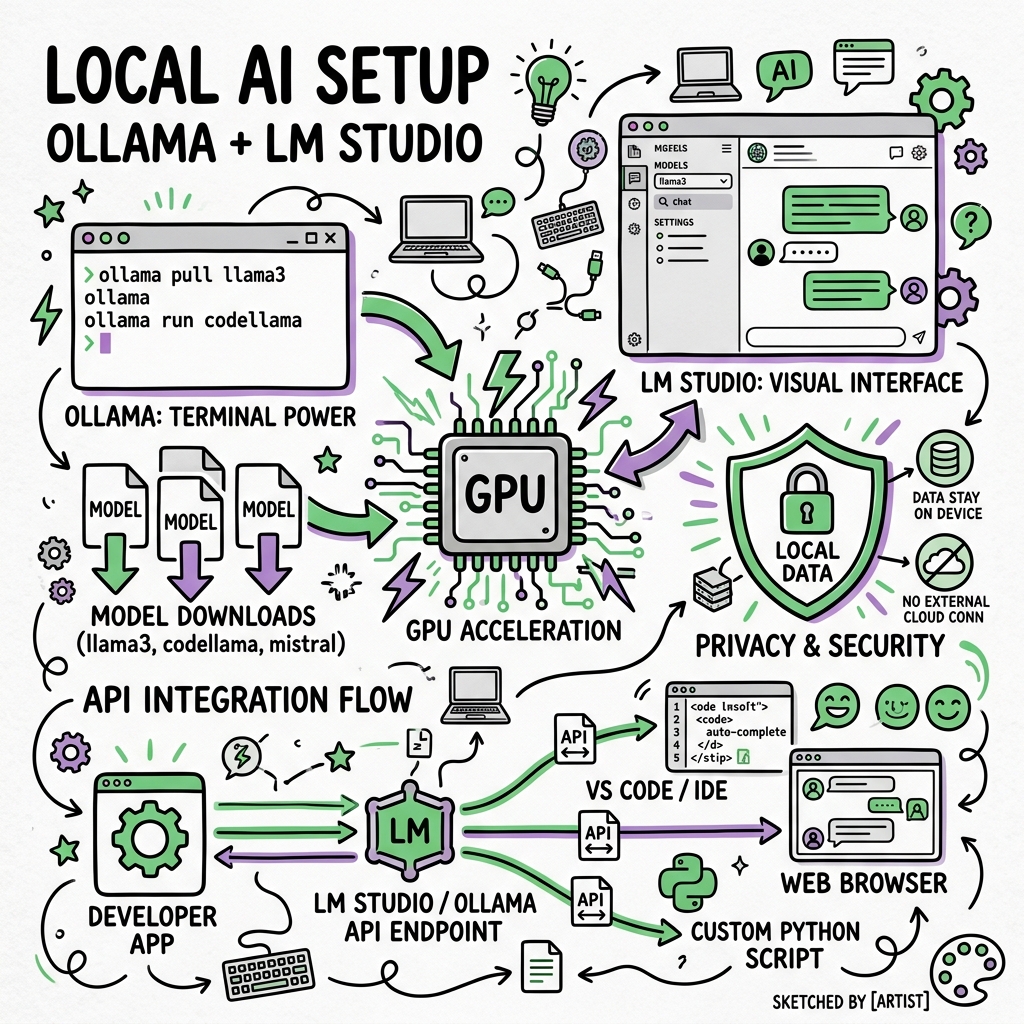
```bash ollama pull llama3.1 ollama run llama3.1 ```
Das war's. In weniger als fünf Minuten haben Sie ein leistungsfähiges Sprachmodell auf Ihrem Rechner laufen. Sie können sofort Fragen stellen, Texte zusammenfassen oder Code generieren.
Die wichtigsten Befehle
- `ollama list` zeigt alle installierten Modelle
- `ollama pull ` lädt ein neues Modell herunter
- `ollama rm ` entfernt ein Modell
- `ollama show ` zeigt Modelldetails (Parameter, Größe, Lizenz)
Die Ollama API
Ollama stellt automatisch eine REST-API auf Port 11434 bereit:
```bash curl http://localhost:11434/api/generate -d '{ "model": "llama3.1", "prompt": "Erkläre Quantencomputing in drei Sätzen." }' ```
Diese API ist kompatibel mit dem OpenAI-Format, sodass viele bestehende Tools und Bibliotheken ohne Änderung funktionieren.
Lektion 3: LM Studio: Die grafische Alternative
Was ist LM Studio?
LM Studio bietet eine elegante grafische Oberfläche für lokale KI-Modelle. Ideal für alle, die lieber mit einer visüllen Anwendung arbeiten als mit dem Terminal.
Features von LM Studio
- Model Browser: Durchsuchen und laden Sie Modelle direkt aus der App. LM Studio zeigt Ihnen Größe, Quantisierung und Hardware-Anforderungen bevor Sie herunterladen.
- Chat-Interface: Eine ChatGPT-ähnliche Oberfläche für direkte Konversationen mit Ihrem lokalen Modell.
- Server-Modus: Starten Sie einen OpenAI-kompatiblen Server mit einem Klick, perfekt für die Integration in andere Anwendungen.
- Modellvergleich: Testen Sie verschiedene Modelle mit dem gleichen Prompt nebeneinander.
Ollama vs. LM Studio: Wann was?
Ollama ist die bessere Wahl, wenn Sie: über die Kommandozeile arbeiten, Automatisierung brauchen, mehrere Modelle per Skript verwalten oder einen Server ohne GUI betreiben.
LM Studio eignet sich besser, wenn Sie: eine visülle Oberfläche bevorzugen, Modelle vergleichen möchten, schnell verschiedene Konfigurationen testen oder nicht-technischen Kollegen den Zugang ermöglichen wollen.
Beide Tools können parallel installiert sein. Viele Profis nutzen LM Studio zum Testen und Ollama für die Produktion.
Lektion 4: Die richtigen Modelle wählen
Modelllandschaft 2025/2026
Die Open-Source-Modellwelt entwickelt sich rasant. Die wichtigsten Modellfamilien:
Meta Llama 3.1/3.2: Der Allrounder. Verfügbar in 8B, 70B und 405B Parametern. Das 8B-Modell läuft auf den meisten modernen Laptops flüssig. Stark bei mehrsprachigen Aufgaben, auch auf Deutsch.
Mistral/Mixtral: Französisches Modell mit exzellenter Effizienz. Mixtral nutzt eine Mixture-of-Experts-Architektur, die bessere Ergebnisse bei geringerem Ressourcenverbrauch liefert.
Microsoft Phi-3/Phi-4: Kleine, aber überraschend leistungsfähige Modelle. Phi-3 Mini mit nur 3,8B Parametern schlägt viele größere Modelle bei Reasoning-Aufgaben.
Google Gemma 2: Kompakte Modelle mit 2B und 9B Parametern. Besonders gut für Zusammenfassungen und Texterstellung.
Qwen 2.5: Starkes Modell von Alibaba, besonders gut bei Code und Mathematik. Verfügbar von 0,5B bis 72B Parameter.
Quantisierung verstehen
Modelle werden in verschiedenen Quantisierungsstufen angeboten (Q4_K_M, Q5_K_M, Q8_0, etc.). Niedrigere Quantisierung bedeutet kleinere Dateien und schnellere Ausführung, aber leicht reduzierte Qualität. Für die meisten Anwendungsfälle ist Q4_K_M ein guter Kompromiss.
Modellauswahl nach Aufgabe
- Allgemeine Textaufgaben: Llama 3.1 8B oder Mistral 7B
- Code-Generierung: Qwen 2.5 Coder oder CodeLlama
- Zusammenfassungen: Gemma 2 9B
- Deutsche Texte: Llama 3.1 (mehrsprachig trainiert)
- Geringe Hardware: Phi-3 Mini oder Gemma 2 2B
Lektion 5: Hardware und Performance-Optimierung
Minimum-Anforderungen
Für ein 7B-Modell in Q4-Quantisierung benötigen Sie mindestens: 8 GB RAM, eine moderne CPU (Apple M1/M2/M3 oder Intel/AMD mit AVX2) und 5 GB freien Speicherplatz.
GPU-Beschleunigung
Eine dedizierte GPU beschleunigt die Inferenz dramatisch:
- NVIDIA: Ab GTX 1060 (6 GB VRAM). Ideal: RTX 3060 12GB oder RTX 4060 für 7B-Modelle. RTX 3090/4090 mit 24 GB für 30B+ Modelle.
- Apple Silicon: M1/M2/M3 nutzen den Unified Memory. Ein MacBook Pro mit 16 GB kann 7B-Modelle flüssig ausführen, mit 32 GB auch 13B.
- AMD: Unterstützung via ROCm, aber weniger ausgereift als NVIDIA CUDA.
Performance-Tipps
- Kontextlänge begrenzen: Ein Kontext von 4096 Token statt 32768 spart erheblich Speicher und beschleunigt die Antworten.
- Batch-Verarbeitung: Wenn Sie viele Anfragen haben, nutzen Sie die Batch-API von Ollama statt einzelner Requests.
- Modell im Speicher halten: Ollama hält Modelle standardmäßig 5 Minuten im RAM. Erhöhen Sie diesen Wert bei häufiger Nutzung.
- SSD statt HDD: Modelle sollten auf einer SSD liegen, da das Laden von der Festplatte deutlich langsamer ist.
Lektion 6: Integration in eigene Anwendungen
Die OpenAI-kompatible API nutzen
Sowohl Ollama als auch LM Studio bieten eine API, die kompatibel mit der OpenAI-Schnittstelle ist. Das bedeutet: Jede Anwendung, die mit ChatGPT funktioniert, kann mit minimalen Änderungen auf ein lokales Modell umgestellt werden.
Python-Beispiel mit dem OpenAI SDK: ```python from openai import OpenAI
client = OpenAI( base_url="http://localhost:11434/v1", api_key="nicht-nötig" )
response = client.chat.completions.create( model="llama3.1", messages=[{"role": "user", "content": "Fasse diesen Vertrag zusammen..."}] ) ```
RAG mit lokalem Modell
Retrieval-Augmented Generation funktioniert hervorragend mit lokalen Modellen. Kombinieren Sie Ollama mit einer lokalen Vektordatenbank wie Qdrant oder ChromaDB, und Sie haben ein vollständig privates Wissenssystem.
Modelfiles: Eigene Konfigurationen erstellen
Mit Ollama Modelfiles können Sie Modelle anpassen: ``` FROM llama3.1 PARAMETER temperature 0.3 SYSTEM "Du bist ein Experte für deutsches Vertragsrecht. Antworte präzise und mit Paragraphenverweisen." ```
Speichern Sie das als Datei und erstellen Sie Ihr Custom-Modell: `ollama create vertragsexperte -f Modelfile`
Lektion 7: Datenschutz, Sicherheit und Deployment
Datenschutzvorteile konkret
Lokale KI löst mehrere DSGVO-Herausforderungen:
- Keine Datenübertragung an Dritte (kein Auftragsverarbeitungsvertrag nötig)
- Keine Speicherung auf fremden Servern
- Volle Kontrolle über Logging und Datenverarbeitung
- Einfachere Löschung gemäß Art. 17 DSGVO
Sicherheit im Netzwerk
Wenn Sie Ollama oder LM Studio im Firmennetzwerk bereitstellen:
- Binden Sie die API nur an interne Interfaces (nicht 0.0.0.0)
- Setzen Sie einen Reverse Proxy mit Authentifizierung davor
- Protokollieren Sie Zugriffe für Audit-Zwecke
- Aktualisieren Sie Modelle regelmäßig (Sicherheitspatches)
Deployment-Szenarien
Einzelplatz: Ein Entwickler oder Analyst nutzt Ollama auf dem eigenen Rechner. Einfachste Variante, kein Setup nötig.
Team-Server: Ollama läuft auf einem dedizierten Server mit GPU. Teammitglieder greifen über die API oder ein Frontend wie Open WebUI zu.
On-Premises-Cluster: Für große Organisationen: Mehrere GPU-Server mit Load Balancing. Tools wie vLLM oder TGI ermöglichen hohen Durchsatz.
Zusammenfassung
Lokale KI ist keine Kompromisslösung, sondern eine strategische Entscheidung. Mit Ollama und LM Studio stehen Werkzeuge zur Verfügung, die den Einstieg in wenigen Minuten ermöglichen. Die Kombination aus Datenschutz, Kosteneffizienz und Anpassbarkeit macht lokale Modelle für viele Anwendungsfälle zur besseren Wahl als Cloud-Dienste.