Meistere Anthropic Claude – von Chat über Cowork bis Code. Der komplette Praxiskurs für selbstständige Trainer, Berater und Coaches, die ihr Business mit KI aufs nächste Level bringen wollen.
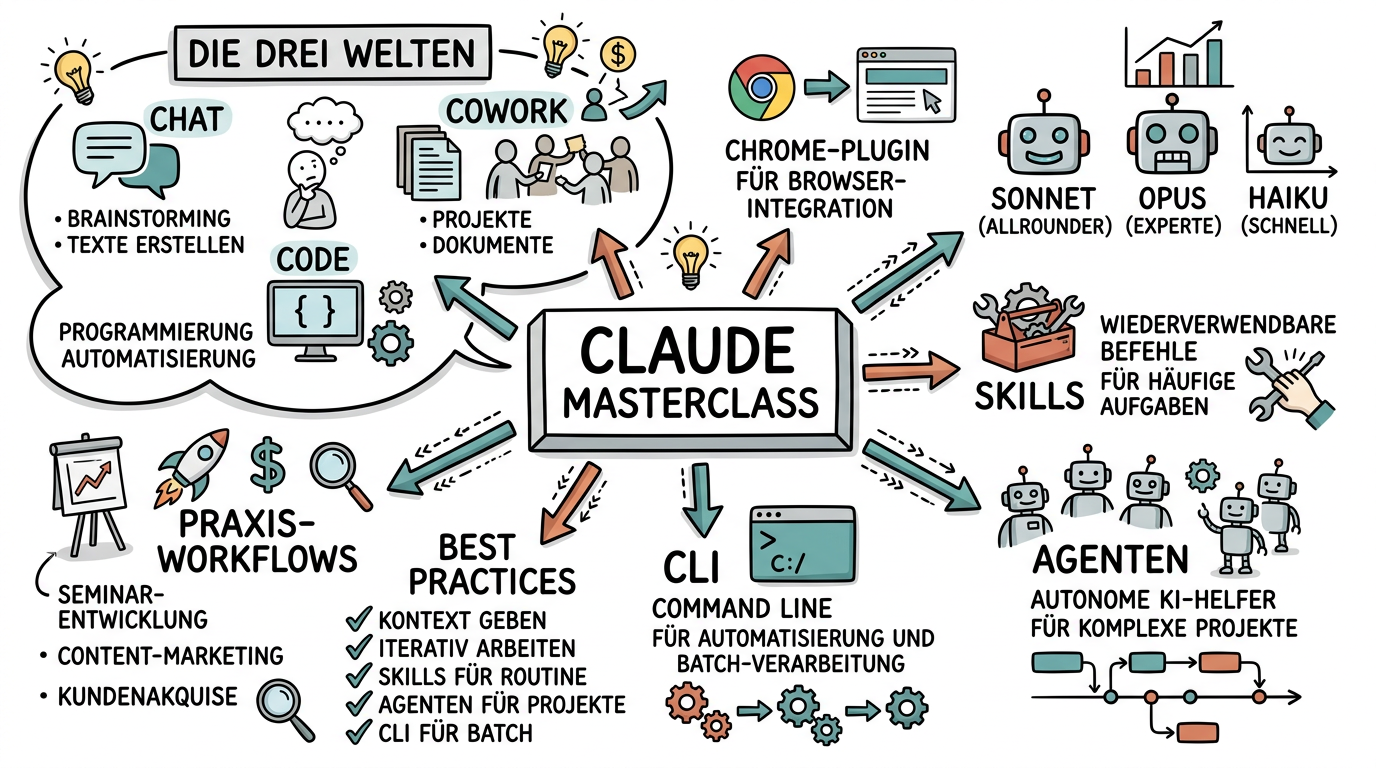
Visual Summary
Klicken zum Vergrößern
Claude für Trainer, Berater & Coaches
Künstliche Intelligenz verändert die Art, wie wir arbeiten — und die Zahlen sprechen eine klare Sprache: 85 Prozent aller Freelancer und Selbstständigen nutzen 2026 regelmäßig KI-Tools, die tägliche Nutzung hat sich seit 2024 verdreifacht. Wer als Trainer, Berater oder Coach heute nicht mit KI arbeitet, lässt enormes Potenzial liegen — konservativ gerechnet liegt der ROI im ersten Jahr bei 300 bis 800 Prozent.
Anthropic Claude gehört dabei zu den leistungsfähigsten KI-Assistenten auf dem Markt und ist für Berater besonders interessant: Die Textqualität ist marktführend, die Texte klingen kaum nach "KI" — entscheidend für alle, die unter eigenem Namen publizieren. Doch die zentrale Frage bleibt: Wie setze ich dieses Werkzeug so ein, dass es meinen Arbeitsalltag wirklich erleichtert und mein Business voranbringt?
Dieser Kurs führt dich Schritt für Schritt durch alle drei Welten von Claude: den klassischen Chat für schnelle Aufgaben, den Cowork-Modus für komplexe Projekte und Claude Code für Automatisierung. Du lernst nicht nur die Theorie, sondern arbeitest direkt mit konkreten Beispielen aus dem Beratungs- und Trainingsalltag. Am Ende wirst du wissen, wie du aus Claude ein digitales Expertenteam für dein Business machst — einen Produktstrategen, einen Copywriter und einen Social-Media-Texter, die rund um die Uhr für dich arbeiten.
Lektion 1: Claude kennenlernen – Die drei Welten
Warum Claude?
Als Trainer, Berater oder Coach jonglierst du täglich zwischen Konzeptarbeit, Kundenkommunikation, Marketing und Administration. Claude kann dir bei all diesen Aufgaben helfen — aber anders als viele denken, ist Claude nicht einfach ein Chatbot, bei dem du eine Frage stellst und eine Antwort bekommst. Claude ist eine vollständige KI-Arbeitsumgebung mit drei grundlegend verschiedenen Modi, die du kennen und verstehen solltest.
Stell dir vor, du hast einen Assistenten, der sowohl Small Talk kann (Chat), als auch bei größeren Projekten mitdenkt (Cowork) und sogar technische Aufgaben automatisieren kann (Code). Genau das bietet Claude.
Claude Chat – Dein KI-Gesprächspartner
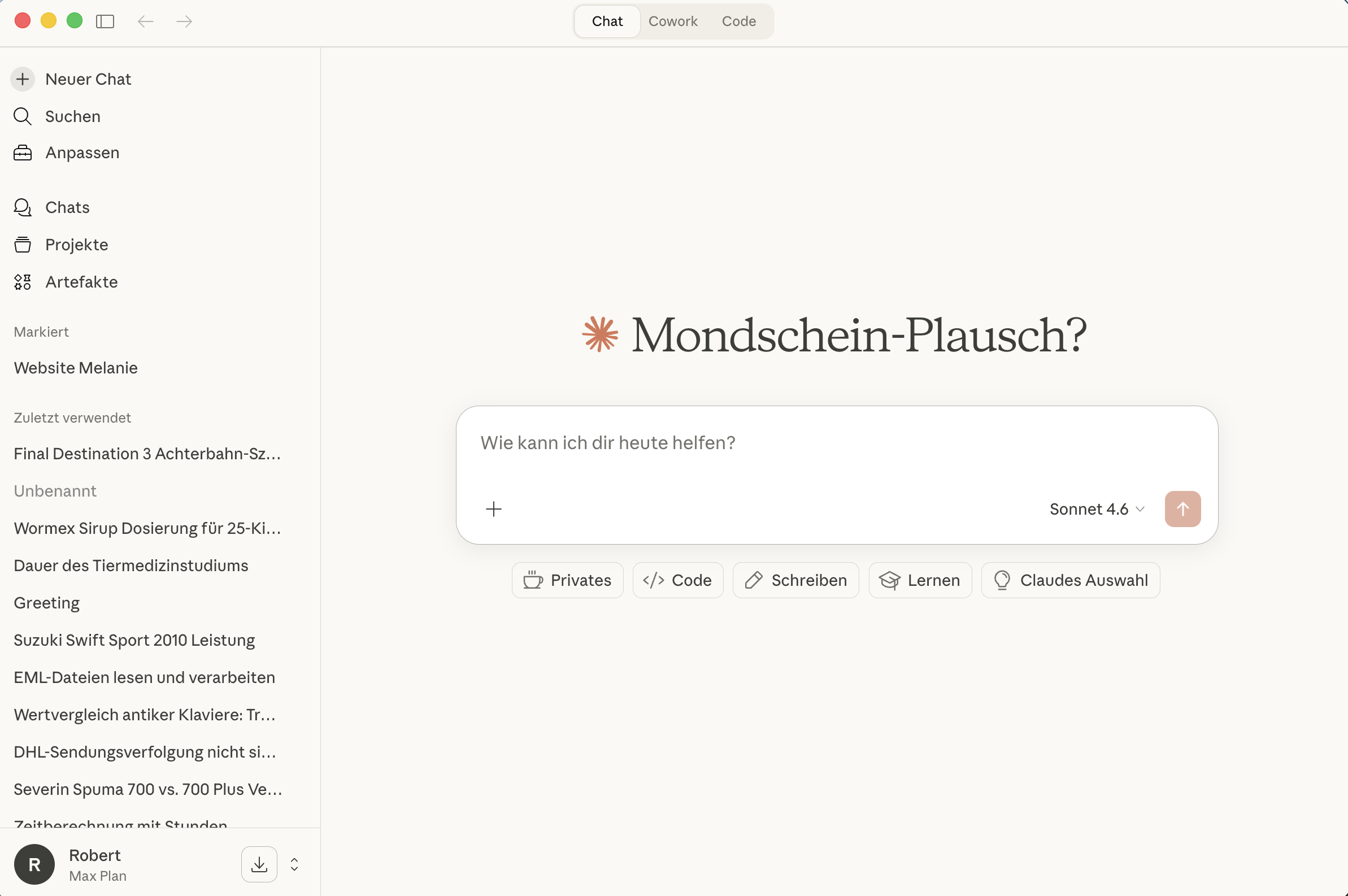
Der Chat-Modus ist der Einstieg, den die meisten kennen. Du öffnest claude.ai oder die Desktop-App und siehst die vertraute Chat-Oberfläche mit dem Eingabefeld in der Mitte.
Claude Chat-Startseite mit Sidebar und Eingabefeld
Was du hier siehst: Links die Sidebar mit deinen bisherigen Chats, in der Mitte das Eingabefeld und darunter Kategorie-Buttons wie "Schreiben", "Lernen" oder "Code". Oben erkennst du die drei Tabs: Chat | Cowork | Code — das sind deine drei Welten.
Wofür eignet sich der Chat-Modus besonders?
Der Chat ist ideal für alles, was schnell gehen soll: ein Brainstorming für Workshop-Ideen, einen Entwurf für eine Kundenemail, eine schnelle Recherche zu einem Fachthema oder das Zusammenfassen eines längeren Textes. Du stellst eine Frage oder gibst einen Auftrag, Claude antwortet — fertig.
Praxisbeispiel: Workshop-Ideen generieren
Angenommen, ein Unternehmen fragt dich nach einem halbtägigen Workshop zum Thema "Führen auf Distanz". Statt eine Stunde über Ideen zu grübeln, gibst du Claude folgenden Prompt:
> "Ich bin Führungskräfte-Trainer und wurde angefragt für einen halbtägigen Workshop 'Führen auf Distanz' für 15 Teamleiter eines mittelständischen IT-Unternehmens. Erstelle mir 5 verschiedene Workshop-Konzepte mit je einem Titel, einer Kernidee und 3 Methoden, die ich einsetzen könnte."
Innerhalb von Sekunden hast du fünf durchdachte Konzeptskizzen, die du als Ausgangspunkt nutzen kannst. Das spart dir 30-60 Minuten reine Denkarbeit.
Claude Cowork – Gemeinsam an Projekten arbeiten
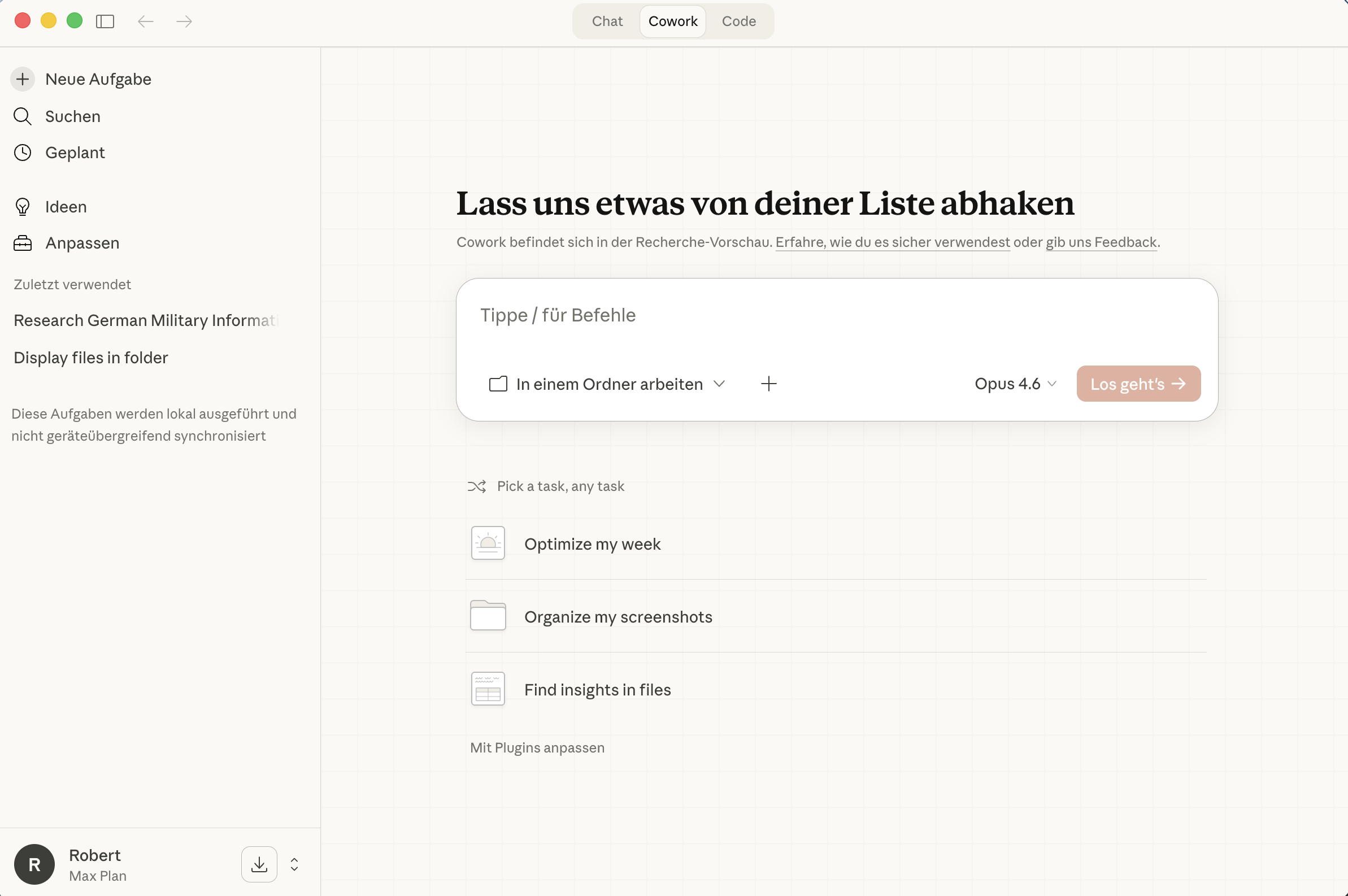
Der Cowork-Modus ist das, was Claude wirklich von anderen KI-Tools unterscheidet. Hier arbeitest du nicht mehr im Frage-Antwort-Modus, sondern gibst Claude einen ganzen Projektordner und lässt die KI autonom an komplexen Aufgaben arbeiten.
Cowork-Startseite mit Aufgabenfeld und Ordnerauswahl
Die Cowork-Oberfläche sieht anders aus als der Chat: Du siehst ein Aufgabenfeld ("Tippe / für Befehle"), eine Ordnerauswahl und die Modellwahl. Hier arbeitest du nicht mit einzelnen Fragen, sondern mit Aufgaben, die Claude selbstständig abarbeitet.
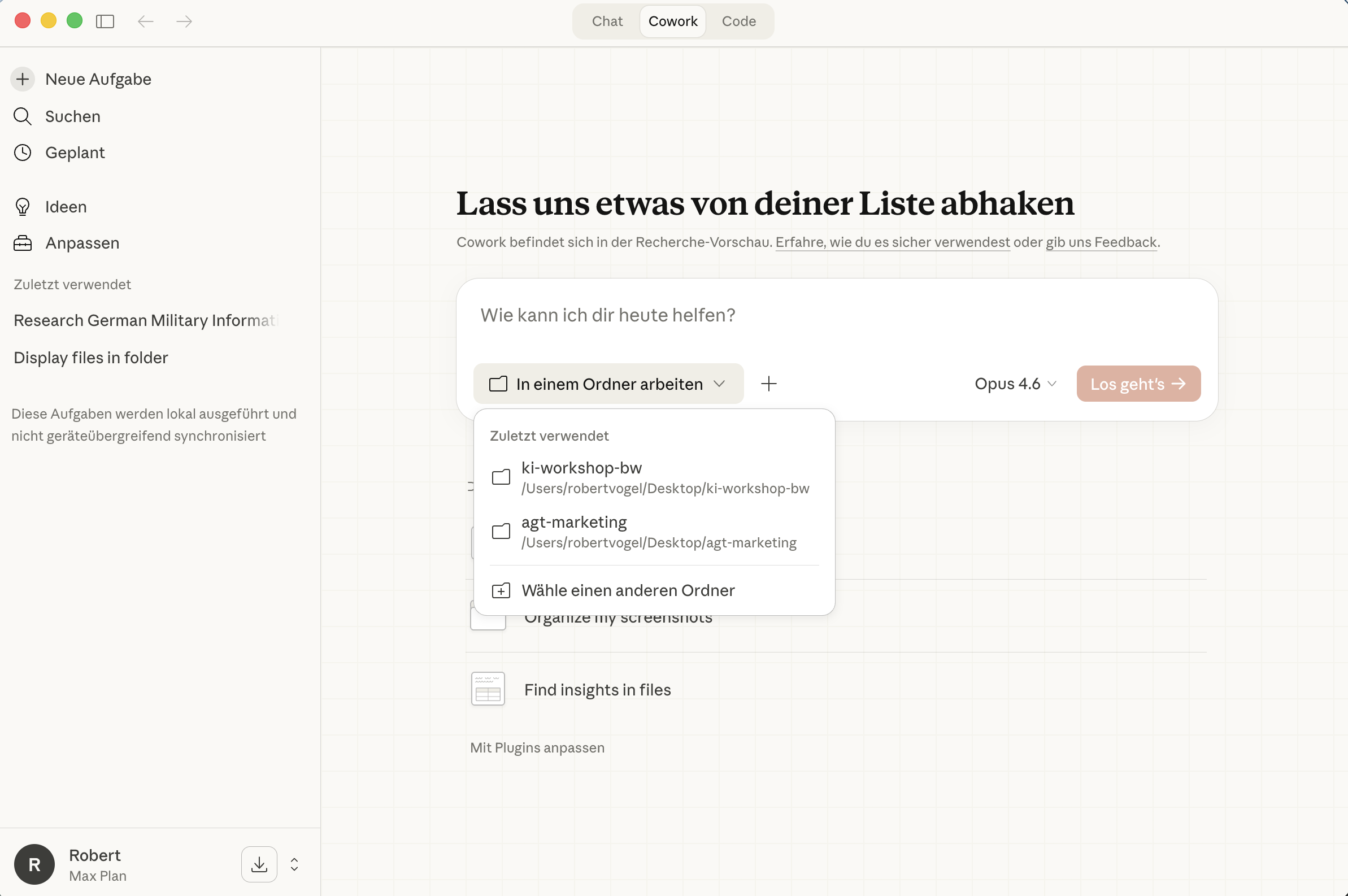
Ordnerauswahl in Cowork – kürzlich verwendete Projekte
Beim Klick auf "In einem Ordner arbeiten" kannst du einen lokalen Ordner als Arbeitskontext auswählen. Claude liest dann alle Dateien in diesem Ordner und versteht den Zusammenhang.
Praxisbeispiel: Seminarunterlagen überarbeiten
Du hast einen Ordner mit deinen Seminarunterlagen — Handouts, Präsentationen, Übungsblätter. Öffne diesen Ordner in Cowork und gib folgende Aufgabe:
> "Analysiere alle Dokumente in diesem Ordner. Erstelle eine Übersicht: Welche Themen werden abgedeckt? Wo gibt es inhaltliche Überschneidungen? Was fehlt im Vergleich zu aktüllen Best Practices im Bereich Führungskräfteentwicklung? Erstelle mir einen Verbesserungsplan."
Claude liest jedes Dokument, erkennt Zusammenhänge und liefert dir einen strukturierten Verbesserungsplan — eine Aufgabe, die manüll einen halben Tag dauern würde.
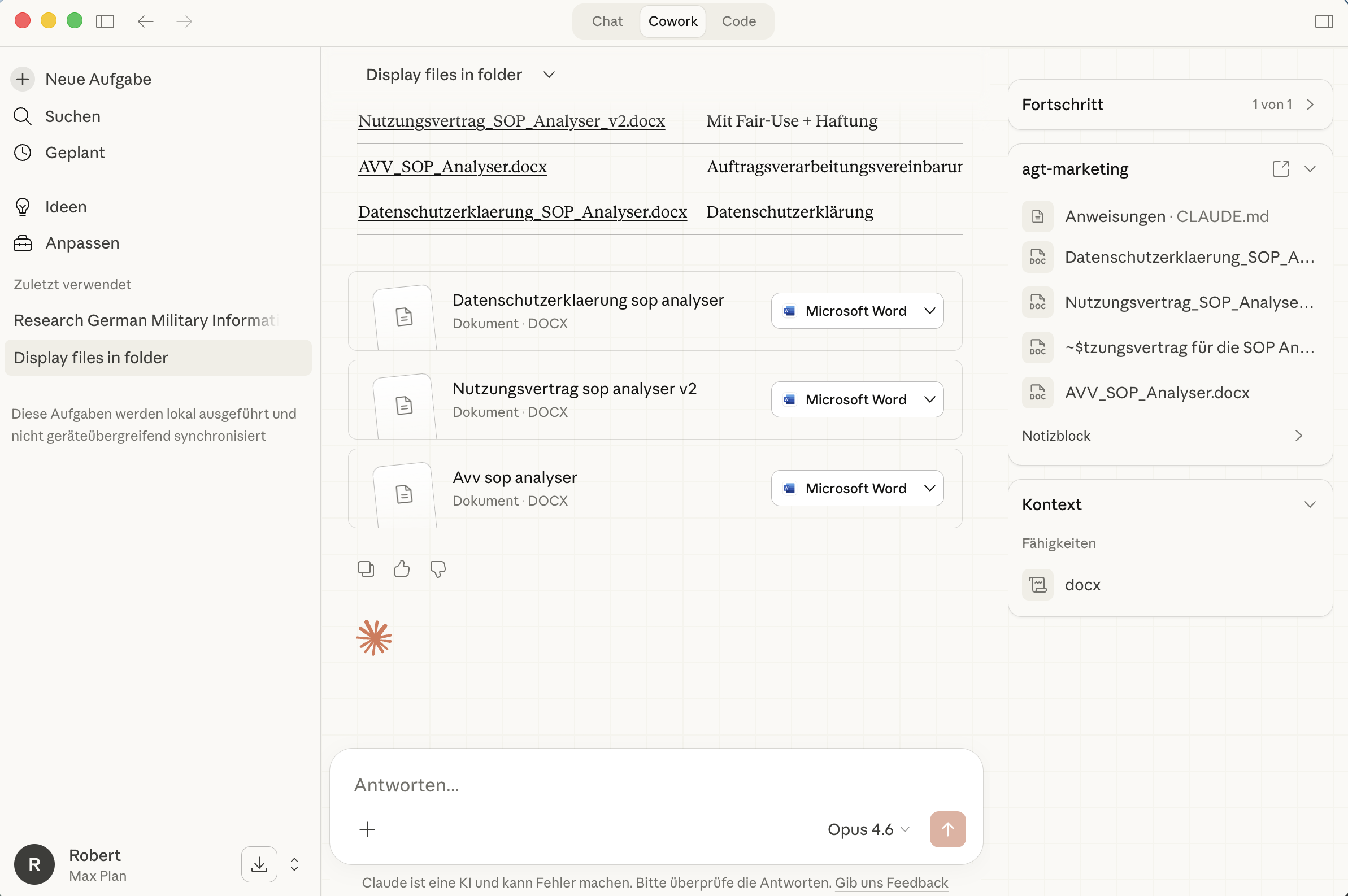
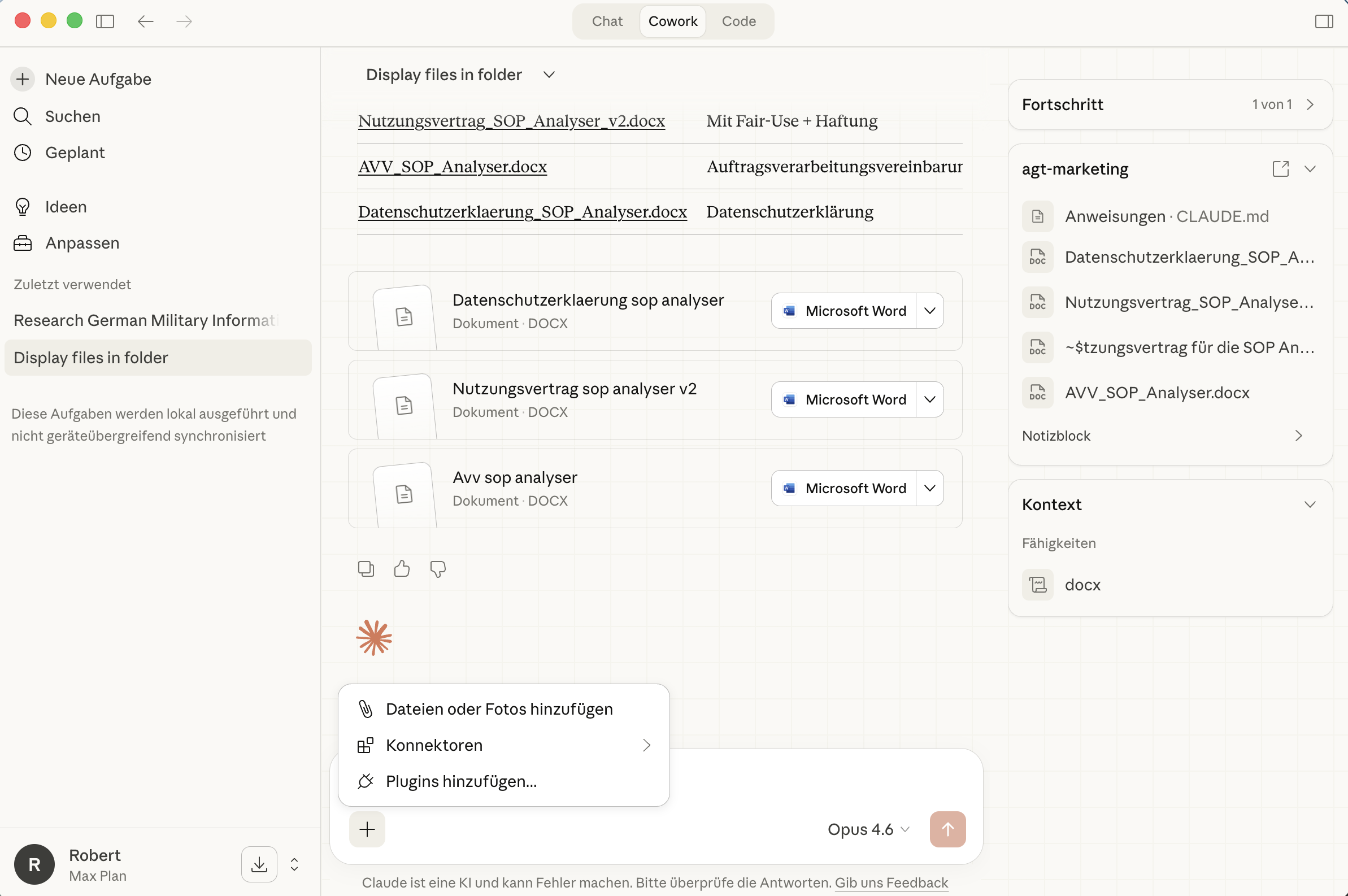
Aktive Cowork-Sitzung mit Dokumentenverarbeitung
So sieht eine aktive Cowork-Sitzung aus: Links der Chat-Verlauf, rechts die Seitenleiste mit Projektdateien, Notizblock und Kontext. Claude arbeitet sich systematisch durch deine Dateien.
Claude Code – Automatisierung für Fortgeschrittene
Der dritte Modus richtet sich an alle, die technische Aufgaben automatisieren möchten. Keine Sorge — du musst kein Programmierer sein, um davon zu profitieren. Claude Code kann dir beispielsweise helfen, eine einfache Website zu erstellen, Daten aus Excel-Dateien zu verarbeiten oder wiederkehrende Aufgaben zu automatisieren.
Wir gehen in Lektion 5 ausführlich darauf ein.
Die Desktop-App einrichten
Claude gibt es als Web-Version (claude.ai), aber auch als Desktop-App für Mac und Windows. Die Desktop-App hat einige Vorteile: Sie startet schneller, bietet einen Schnellzugriff per Tastenkombination und kann im Hintergrund Aufgaben ausführen.
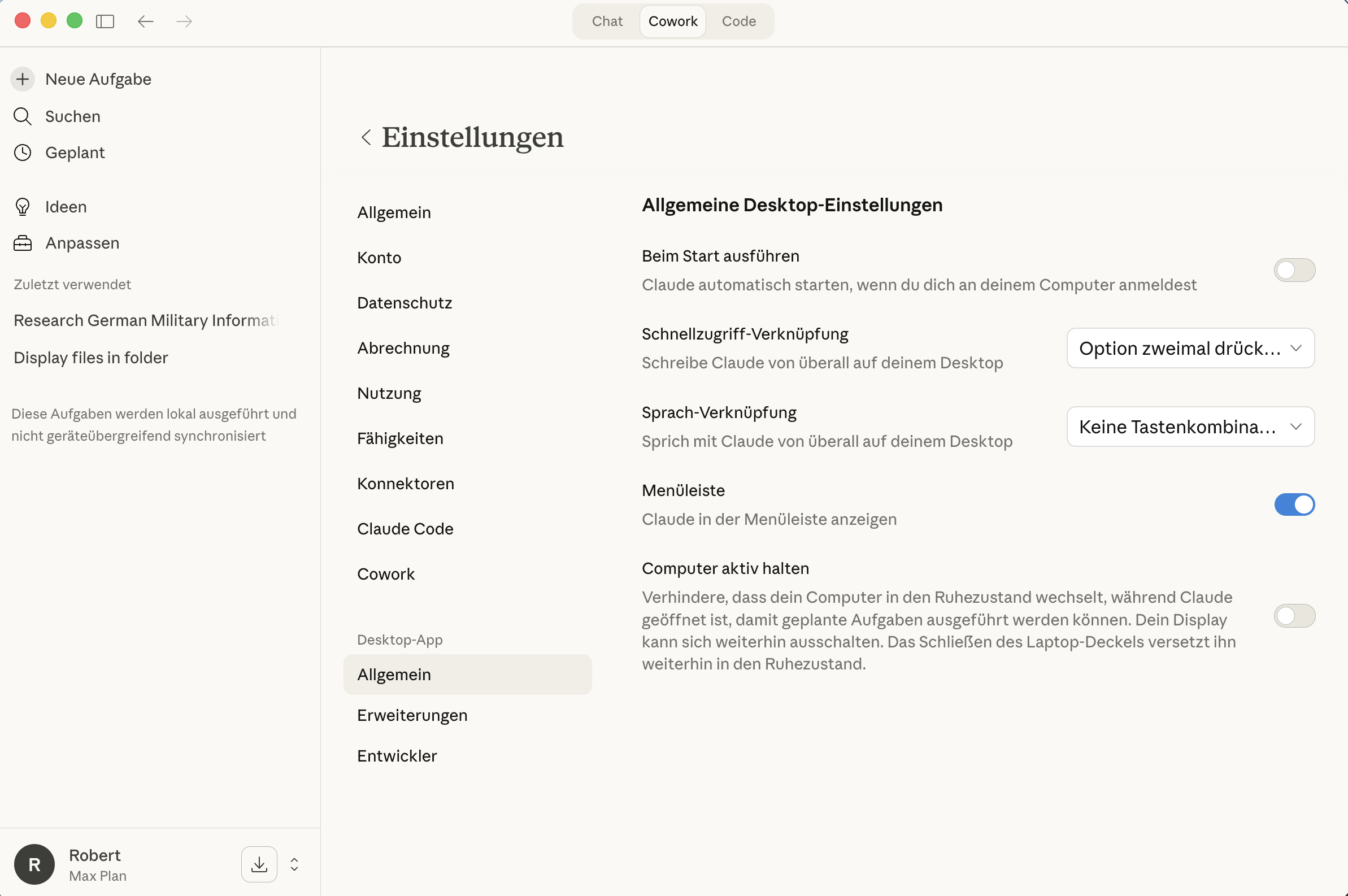
Desktop-Einstellungen mit Schnellzugriff und Menüleiste
In den Einstellungen der Desktop-App kannst du festlegen, dass Claude beim Systemstart automatisch läuft und per doppeltem Drücken der Option-Taste sofort verfügbar ist — egal in welcher App du gerade arbeitest. So wird Claude zu deinem ständigen Begleiter.
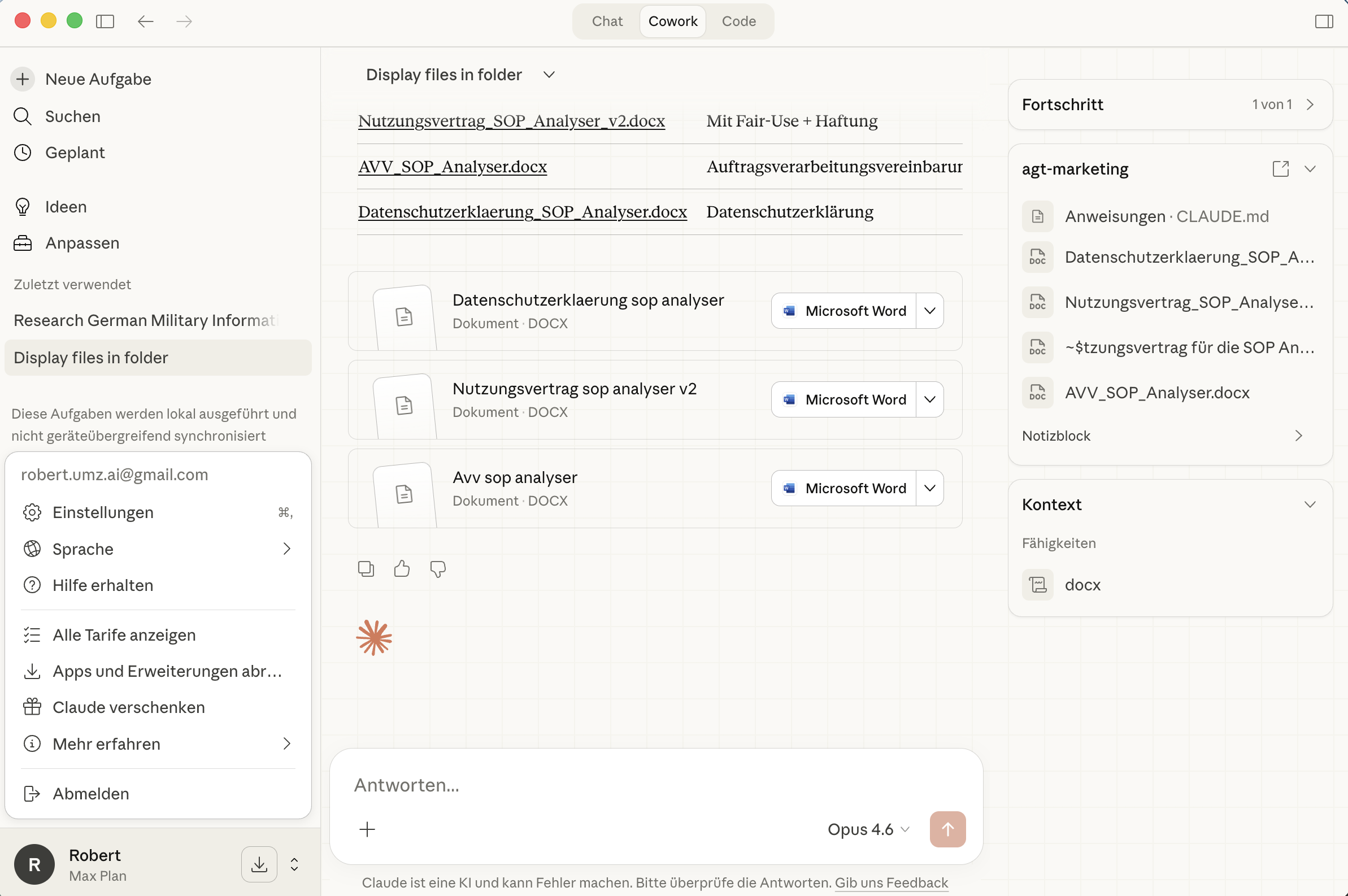
Benutzermenü mit Einstellungen und Tarif-Optionen
Praxisaufgabe
Erstelle einen Account auf claude.ai (falls noch nicht vorhanden) und teste alle drei Modi. Gib im Chat-Modus folgenden Prompt ein:
> "Ich bin [deine Rolle] und arbeite hauptsächlich mit [deine Zielgruppe]. Beschreibe mir in 5 Sätzen, wie ich Claude am effektivsten für meinen Arbeitsalltag nutzen kann."
Notiere dir, welche Vorschläge dich am meisten überraschen.
Lektion 2: Die Claude-Modelle verstehen
Nicht jedes Modell ist für jede Aufgabe gleich gut
Ein häufiger Anfängerfehler: Viele nutzen einfach das Standardmodell für alles. Dabei bietet Anthropic drei verschiedene Modelle an, die sich in Geschwindigkeit, Qualität und Kosten deutlich unterscheiden. Als Berater oder Trainer solltest du wissen, wann du welches Modell einsetzt — das spart dir sowohl Zeit als auch Geld.
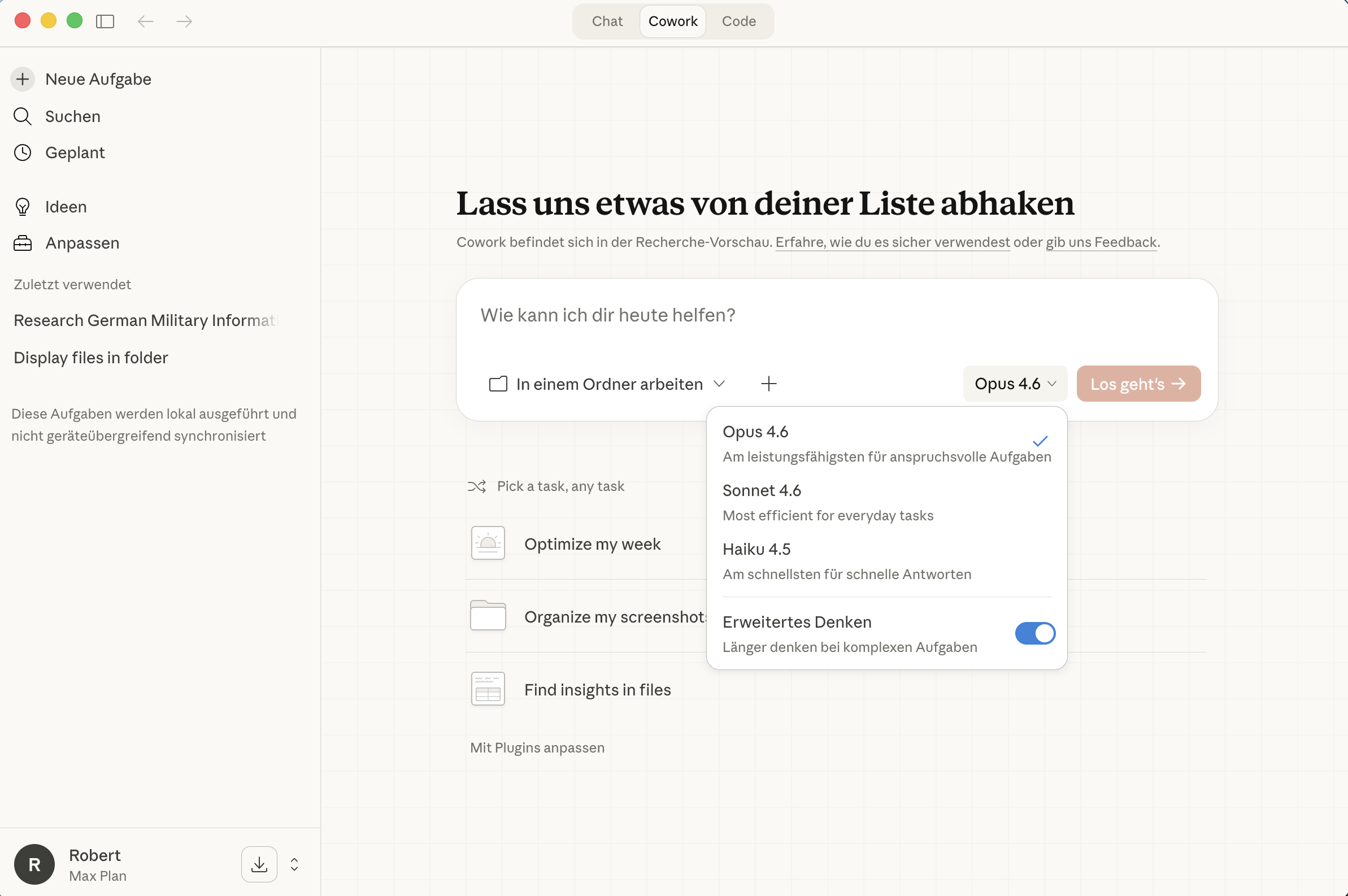
Modellauswahl mit Opus, Sonnet und Haiku inkl. erweitertem Denken
In diesem Screenshot siehst du die drei Modelle direkt in der Cowork-Oberfläche. Besonders wichtig: Der Toggle "Erweitertes Denken" (Extended Thinking) — wenn du den aktivierst, nimmt sich Claude mehr Zeit zum Nachdenken, bevor es antwortet. Das führt bei komplexen Aufgaben zu deutlich besseren Ergebnissen.
Die drei Modelle im Detail
Claude Opus 4.6 – Der Meisterdenker
Opus ist das leistungsfähigste Modell und seit Februar 2026 verfügbar. Es versteht komplexe Zusammenhänge am besten, schreibt die differenziertesten Texte und liefert die tiefgründigsten Analysen. Die technischen Eckdaten sind beeindruckend: 1 Million Token Kontextfenster (ca. 750.000 Wörter — das entspricht mehreren Büchern), 128.000 Token Output (komplette Dokumente in einem Durchlauf) und Adaptive Thinking — das Modell entscheidet selbst, wie lange es über ein Problem nachdenkt, bevor es antwortet.
Als Trainer oder Berater setzt du Opus ein, wenn es wirklich zählt: Ein Strategiepapier für einen wichtigen Kunden, ein wissenschaftlich fundierter Fachartikel, eine komplexe Organisationsanalyse oder ein Angebotstext, der perfekt sitzen muss. Opus kann Aufgaben über Stunden hinweg autonom bearbeiten — ideal für umfangreiche Projekte.
Praxisbeispiel: Du schreibst ein Angebot für ein 6-monatiges Transformationsprojekt bei einem DAX-Konzern. Hier lohnt sich Opus, weil der Text präzise, strategisch und überzeugend sein muss.
Claude Sonnet 4.6 – Der Allrounder
Sonnet ist das Standardmodell und für die meisten Aufgaben die beste Wahl. Es ist schneller als Opus, liefert sehr gute Qualität und reicht für 80% deiner täglichen Arbeit vollkommen aus. Workshop-Konzepte, Emails, Social-Media-Posts, Zusammenfassungen — all das macht Sonnet hervorragend.
Praxisbeispiel: Du bereitest dich auf ein Erstgespräch mit einem neuen Kunden vor und brauchst eine Zusammenfassung der Branchentrends. Sonnet liefert dir in Sekunden eine solide Übersicht.
Claude Haiku 4.5 – Der Sprinter
Haiku ist das schnellste und günstigste Modell. Es eignet sich für einfache, wiederkehrende Aufgaben: Eine Email umformulieren, einen kurzen Text zusammenfassen, Stichpunkte in Fließtext umwandeln. Die Qualität ist spürbar geringer als bei Sonnet, aber für Routineaufgaben völlig ausreichend.
Praxisbeispiel: Du hast 20 Teilnehmer-Feedbacks als Freitext und willst sie schnell in Stichpunkte umwandeln. Haiku schafft das in Sekunden.
Welcher Tarif ist der richtige?
Tarif
Preis
Für wen?
Free
0 EUR
Einsteiger — Sonnet 4.6, seit März 2026 mit Projects und Artifacts
Pro
ca. 20 USD/Monat
Einzelnutzer — Opus-Zugang, Extended Thinking, 5x mehr Nutzung
Max
100-200 USD/Monat
Power-User — deutlich höhere Limits, ideal für Vielnutzer
Team
ca. 30 USD/Nutzer/Monat
Teams — gemeinsame Projects, Admin-Kontrollen
Tipp für Selbstständige: Starte mit Pro (20 USD/Monat). KI-Abonnements sind als Betriebsausgaben steuerlich absetzbar. Wenn du merkst, dass du an Nutzungslimits stößt, upgrade auf Max.
Die Faustregel für dein Business
Situation
Modell
Warum
Strategiepapier, Angebot, Fachartikel
Opus
Höchste Qualität, differenzierteste Sprache
Workshop-Konzept, Kundenmail, Blogpost
Sonnet
Beste Balance aus Qualität und Tempo
Zusammenfassung, Formatierung, Routine
Haiku
Schnell, günstig, ausreichend gut
Komplexe Analyse mit langem Nachdenken
Opus + Erweitertes Denken
Wenn du die beste Antwort brauchst
Praxisaufgabe
Nimm einen konkreten Text aus deinem Arbeitsalltag — z.B. die Beschreibung eines Trainings. Gib denselben Prompt an Sonnet und an Opus. Vergleiche: Wo siehst du Unterschiede in Tiefe, Sprache und Struktur? Lohnt sich der Unterschied für diese Aufgabe?
Lektion 3: Skills, Konnektoren & Plugins – Claude erweitern
Claude ist nur so gut wie sein Kontext
Im Grundzustand ist Claude ein General-Purpose-Assistent — es kann viel, aber nichts davon ist auf dein spezifisches Business zugeschnitten. Das ändert sich mit Skills, Konnektoren und Plugins. Diese drei Erweiterungsmechanismen machen Claude zu deinem persönlichen Spezialisten.
Skills – Dein digitales Expertenteam
Skills sind vorgefertigte Anleitungen, die Claude spezifische Fähigkeiten geben. Die YouTuberin Kirsten Biema bringt es auf den Punkt: Mit Skills baust du dir ein "digitales Expertenteam" auf — einen Produktstrategen, einen Newsletter-Copywriter, einen LinkedIn-Texter. Jeder Skill ist wie ein neuer Mitarbeiter, dem du ein klares Briefing gibst: "Wenn du eine Seminar-Ausschreibung schreibst, achte auf folgende Punkte..."
Das Besondere: Skills werden seit Dezember 2025 als offener Standard behandelt (agentsskills.io). Das bedeutet, ein Skill den du für Claude erstellst, funktioniert auch in anderen KI-Tools — du bist nicht eingesperrt. Und Claude wählt automatisch den richtigen Skill für die jeweilige Aufgabe — du musst nicht manüll umschalten wie bei ChatGPT-GPTs.
> "Nutzt du Claude bisher noch immer als besseren Google-Ersatz? Wenn ja, dann lässt du 90% des Potenzials liegen. Wir brauchen Systeme und keine Zufallsergebnisse." — Kirsten Biema
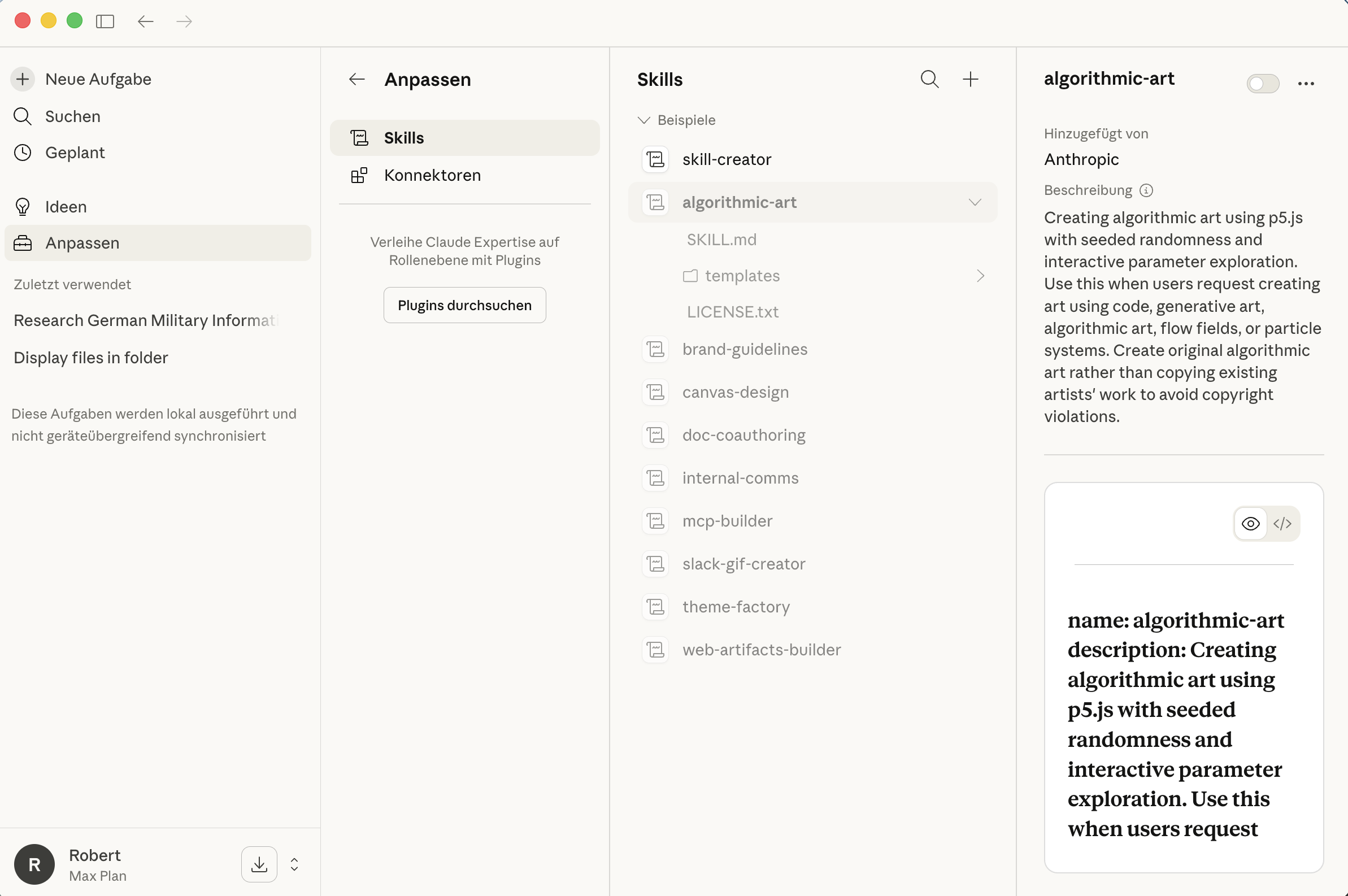
Skills-Übersicht mit Beispielen und Detailansicht
In diesem Screenshot siehst du die Skills-Verwaltung: Links eine Liste von Beispiel-Skills (skill-creator, brand-guidelines, doc-coauthoring etc.), rechts die Detailansicht mit der SKILL.md-Datei. Jeder Skill besteht aus einer Markdown-Datei, die beschreibt, was Claude tun soll.
So erstellst du einen eigenen Skill:
Geh in die Einstellungen → Anpassen → Skills und erstelle einen neuen Skill. Hier ein konkretes Beispiel für einen "Workshop-Planer"-Skill:
```markdown
Workshop-Planer
Du bist ein erfahrener Seminardesigner mit 20 Jahren Erfahrung in der Erwachsenenbildung. Wenn ich ein Workshop-Thema nenne, erstellst du:
Lernziele nach Bloom's Taxonomie (3-5 Stück)
Agenda mit Zeitblöcken (inkl. Energizer und Pausen)
Methodenmix (mindestens 4 verschiedene Methoden)
Materialien (was muss vorbereitet werden?)
Transfersicherung (wie stellen wir nachhaltiges Lernen sicher?)
Stil: Praxisnah, aktivierend, teilnehmerorientiert. Sprache: Deutsch, professionell aber nicht steif. ```
Mit diesem Skill reicht ein kurzer Befehl wie `/workshop-planer Konfliktmanagement für Projektleiter, halbtägig, 12 TN` und Claude liefert ein vollständiges Konzept.
Der Meta-Skill-Trick
Ein besonders cleverer Ansatz: Erstelle einen Skill, der optimale Skills für dein Business generiert. Das ist wie der Wunsch nach unendlich vielen Wünschen. Du sagst Claude:
> "Ich bin Leadership-Trainer mit Schwerpunkt agile Transformation. Meine Kunden sind Führungskräfte in DAX-Konzernen. Analysiere mein Profil und schlage mir die 5 wichtigsten Skills vor, die ich für meinen Arbeitsalltag brauche. Erstelle für jeden Skill die komplette SKILL.md-Datei."
Claude analysiert dein Profil und erstellt dir maßgeschneiderte Skills — ohne dass du selbst überlegen musst, welche du brauchst.
Weitere Skill-Ideen für Trainer, Berater & Coaches:
Angebots-Schreiber: Erstellt professionelle Angebotstexte anhand von Eckdaten
Feedback-Analyst: Wertet Teilnehmer-Feedbacks aus und erkennt Muster
LinkedIn-Texter: Schreibt Posts im persönlichen Stil für Social Selling
Coaching-Reflexion: Hilft bei der Supervision durch strukturierte Reflexionsfragen
Brand-Voice-Guardian: Stellt sicher, dass alle Texte deiner CI entsprechen
Konnektoren – Claude mit deinen Tools verbinden
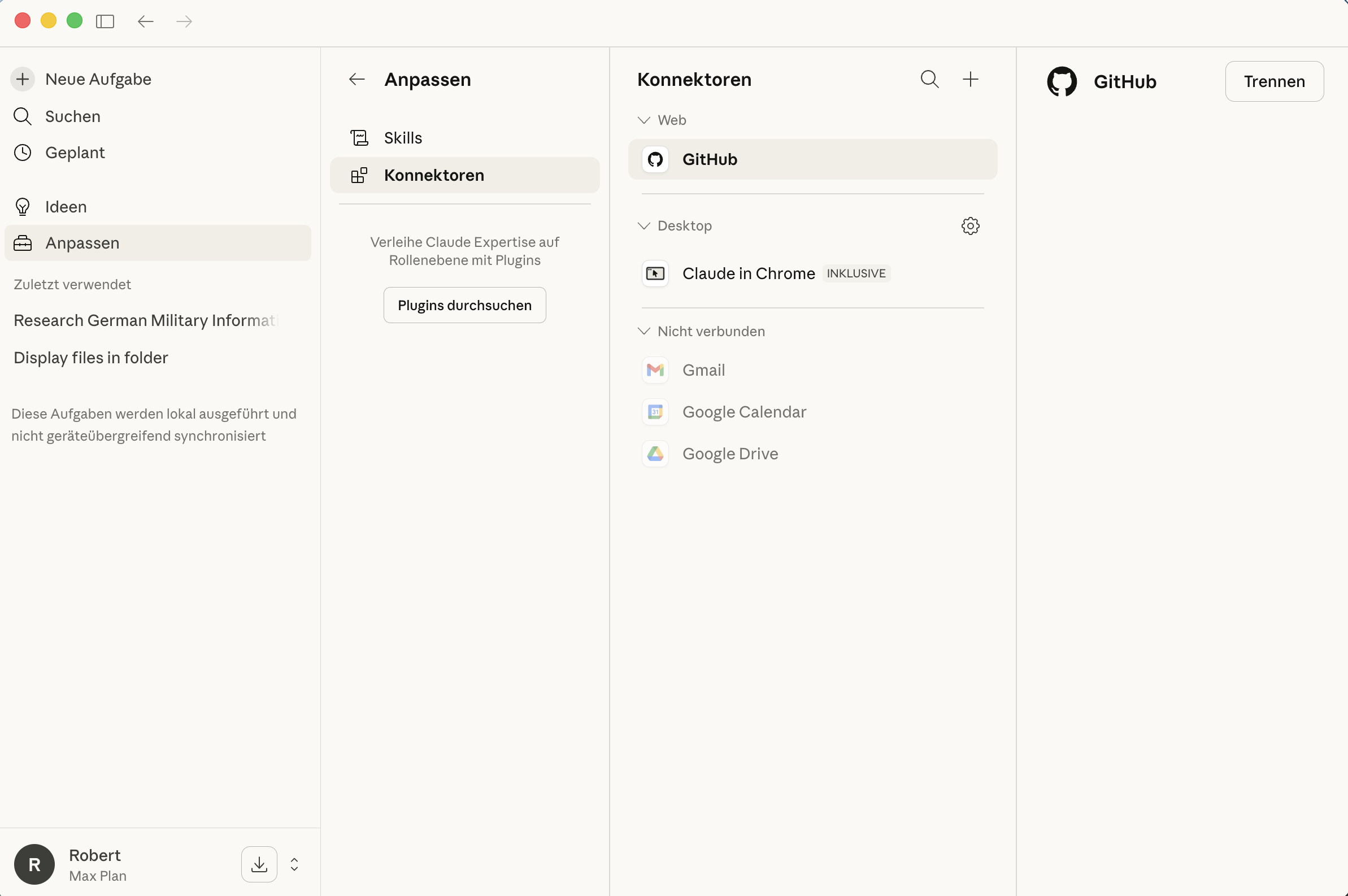
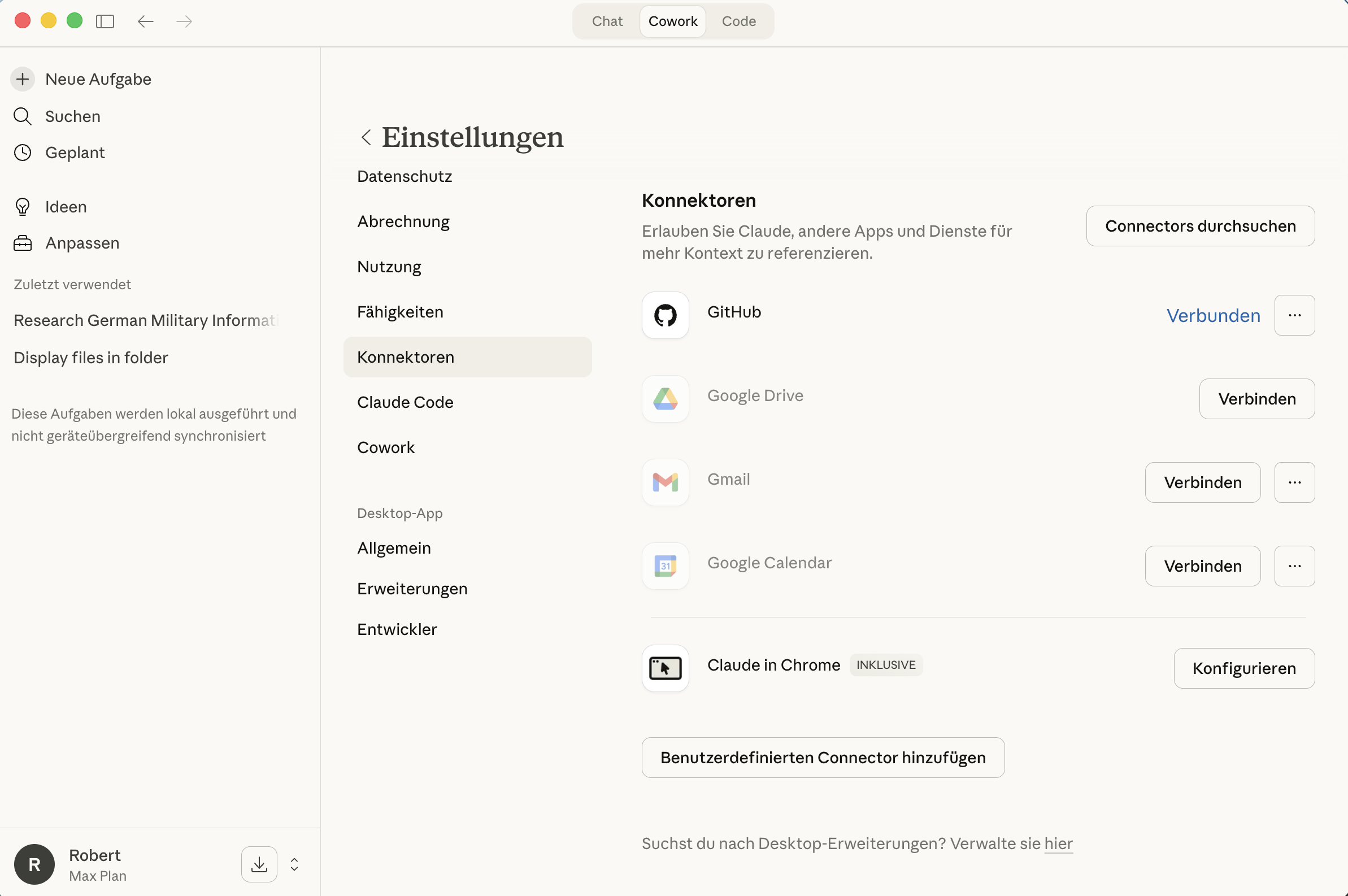
Konnektoren verbinden Claude mit externen Diensten wie GitHub, Google Drive, Gmail oder Google Calendar. Damit kann Claude direkt auf deine Dateien, Emails oder Termine zugreifen.
Konnektoren-Verwaltung mit verbundenen und verfügbaren DienstenKonnektoren in den Einstellungen
Praxisbeispiel: Google Drive verbinden
Wenn du Google Drive verbindest, kann Claude direkt auf deine Seminarunterlagen, Kundenlisten oder Marketingmaterialien zugreifen. Du sagst einfach: "Schau dir mein Trainingskonzept XY in Google Drive an und schlage Verbesserungen vor" — Claude öffnet die Datei und arbeitet damit.
Plugins – Fertige Workflows nutzen
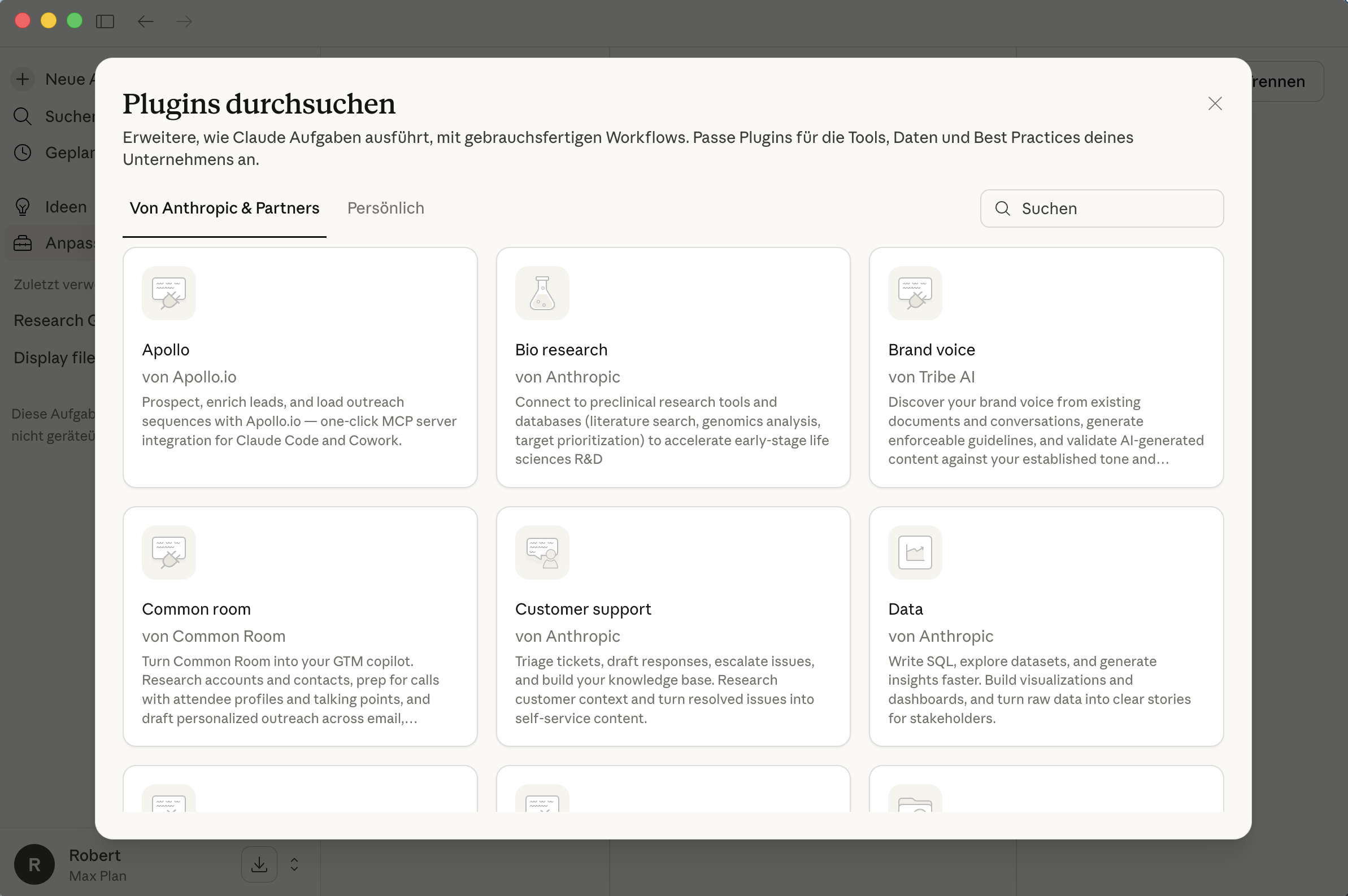
Plugins sind noch einen Schritt weiter als Skills: Sie sind fertige Workflows, die von Anthropic oder Partnern erstellt wurden. Du findest sie im Plugin-Marketplace.
Plugin-Marketplace mit Plugins von Anthropic und Partnern
Besonders interessant für Berater und Trainer:
Brand Voice: Analysiert deine bestehenden Texte und lernt deinen Schreibstil
Customer Support: Hilft beim Beantworten von Kundenanfragen
Data: Analysiert Daten und erstellt Insights
Der MCP-Connector-Marketplace
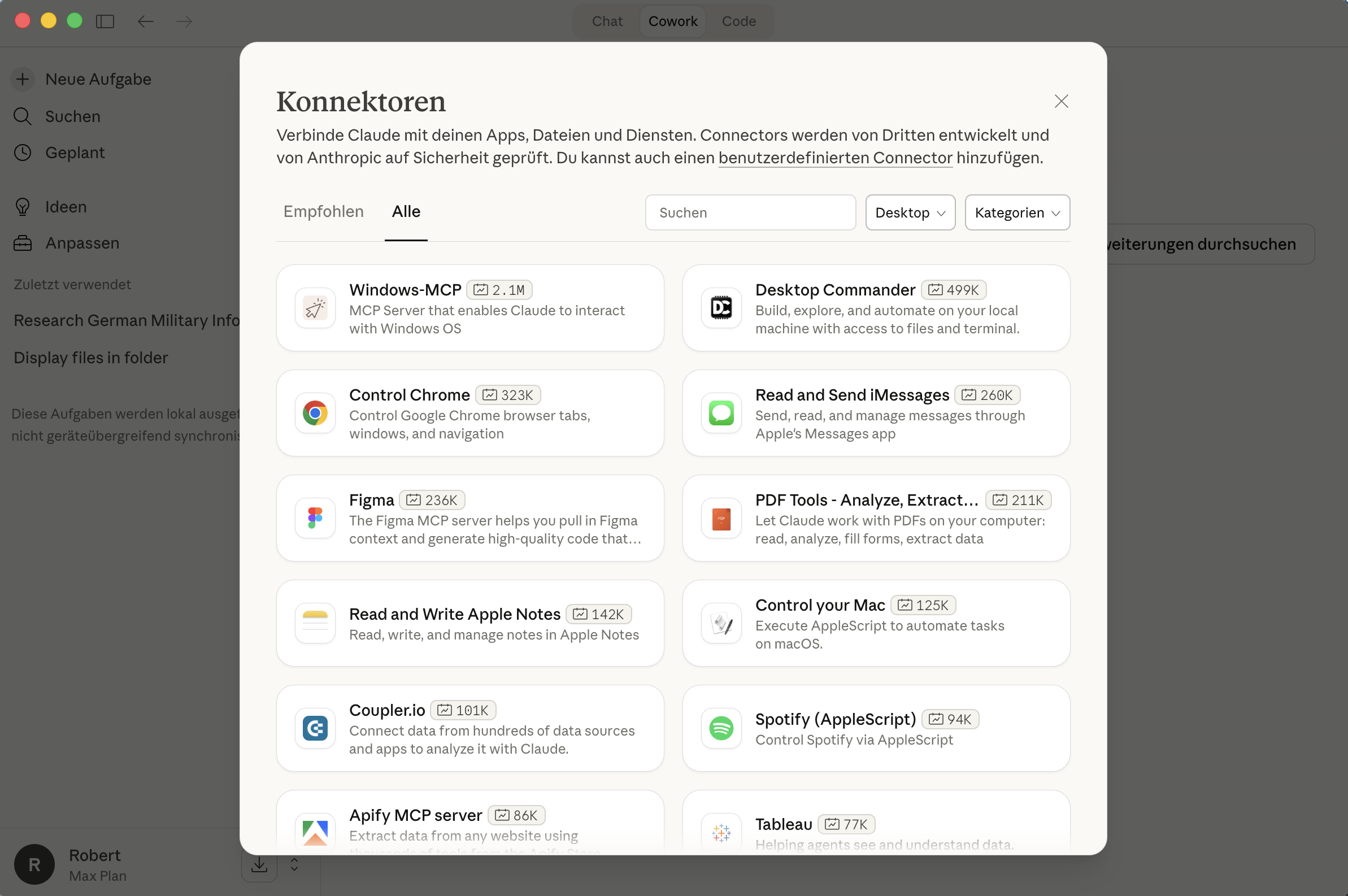
Für technisch Interessierte bietet Claude auch einen Marketplace für MCP-Konnektoren (Model Context Protocol). Hier findest du Erweiterungen wie PDF-Tools, Browser-Steuerung oder Verbindungen zu Diensten wie Figma oder Spotify.
MCP-Connector-Marketplace mit Downloads
Die Zahlen sprechen für sich: "Windows-MCP" hat über 2 Millionen Downloads, "Desktop Commander" fast 500.000. Das zeigt, wie aktiv die Community Claude erweitert.
Praxisaufgabe
Erstelle deinen ersten eigenen Skill. Überlege: Was ist die eine Aufgabe, die du jede Woche mindestens einmal machst? Schreibe dafür eine Skill-Anleitung nach dem Muster oben und teste sie.
Bisher hast du Claude Fragen gestellt oder einzelne Aufgaben gegeben. Agenten gehen einen entscheidenden Schritt weiter: Du definierst ein Ziel und Claude arbeitet selbstständig darauf hin — mit eigener Planung, eigener Recherche und eigener Qualitätskontrolle.
Der Unterschied ist wie zwischen "Bitte schreib mir eine Email" und "Kümmere dich um die komplette Kundenkommunikation für das Projekt XY". Im ersten Fall bekommst du eine Email, im zweiten Fall erledigt Claude das gesamte Projekt.
Wie Agenten funktionieren
Normale KI-Interaktion: Du fragst → KI antwortet → fertig.
Agenten-Modus: Du gibst ein Ziel vor → Agent analysiert die Aufgabe → Agent plant die Schritte → Agent führt jeden Schritt aus → Agent prüft das Ergebnis → Agent optimiert bei Bedarf → Du bekommst das fertige Ergebnis.
Konkretes Beispiel aus dem Berateralltag:
Du gibst Claude im Cowork-Modus folgende Aufgabe:
> "Erstelle eine komplette Seminar-Ausschreibung für mein Führungskräftetraining 'Agile Leadership'. Analysiere dazu meine bestehenden Unterlagen im Ordner, recherchiere aktülle Trends im Bereich Agile Leadership, schreibe den Ausschreibungstext für meine Website und erstelle drei Social-Media-Posts zur Bewerbung."
Claude wird:
Deine bestehenden Unterlagen im Ordner lesen und verstehen
Die Kernbotschaften und USPs identifizieren
Einen Ausschreibungstext mit Zielgruppe, Inhalten, Methoden und Nutzen schreiben
Drei unterschiedliche Social-Media-Posts erstellen (LinkedIn, Instagram, Newsletter)
Alles konsistent in Tonalität und Botschaft halten
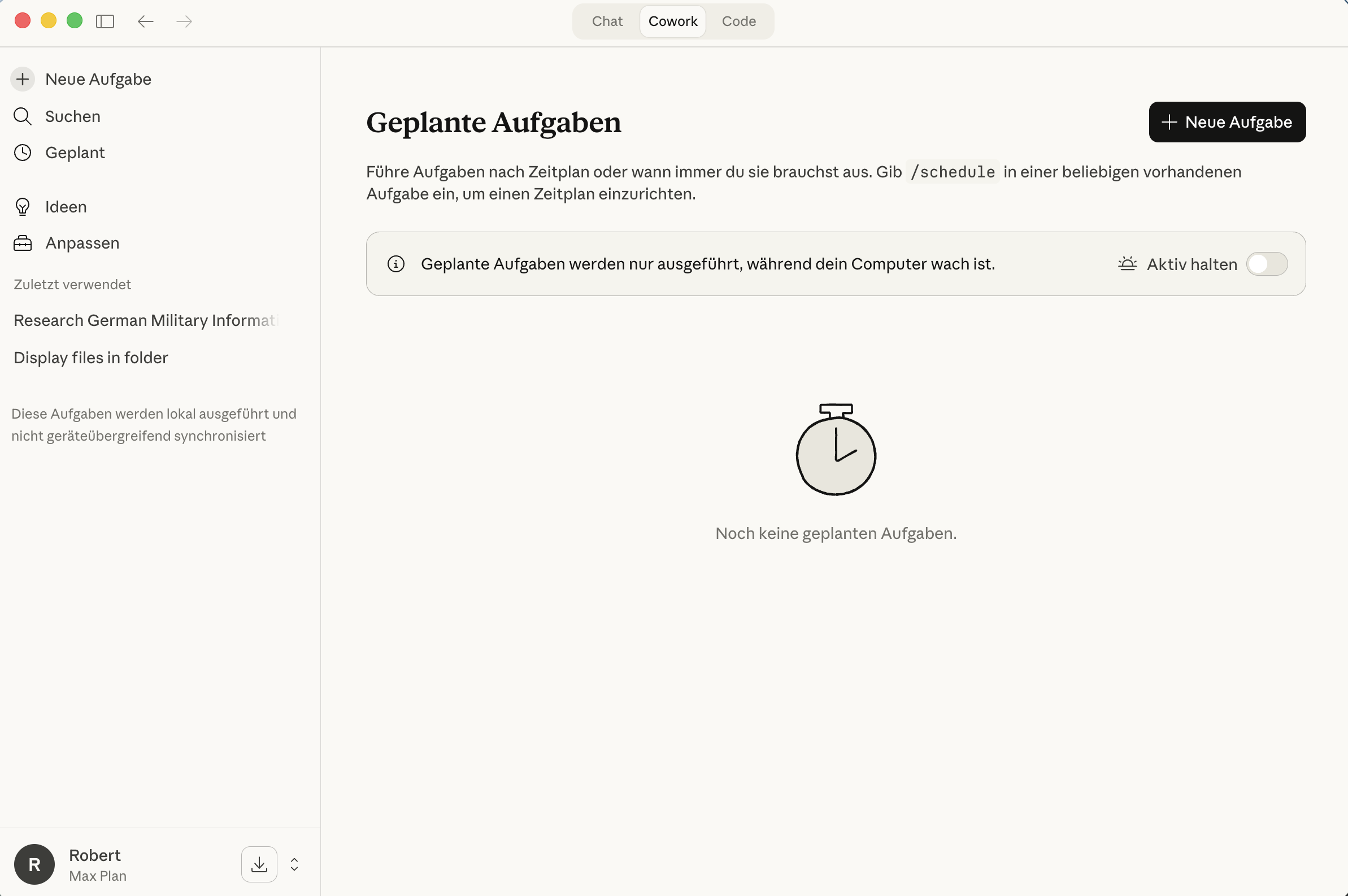
Geplante Aufgaben – Claude arbeitet nach Zeitplan
Eine besonders mächtige Funktion: Du kannst Aufgaben planen, die Claude automatisch zu bestimmten Zeiten ausführt.
Geplante Aufgaben mit /schedule-Befehl
Mit dem Befehl `/schedule` in einer Cowork-Sitzung richtest du einen Zeitplan ein. Zum Beispiel:
Jeden Montag 8:00: "Erstelle eine Zusammenfassung der wichtigsten Branchen-News der letzten Woche"
Jeden Freitag 16:00: "Analysiere meine Kalendereinträge der nächsten Woche und schlage vor, wie ich die Tage optimal strukturiere"
Am 1. jedes Monats: "Erstelle einen Monatsreport über meine abgeschlossenen Projekte"
Wichtiger Hinweis: Geplante Aufgaben werden nur ausgeführt, während dein Computer wach ist. In den Einstellungen kannst du "Aktiv halten" aktivieren, damit der Computer nicht in den Ruhezustand wechselt.
Praxis-Szenarien für Agenten
Szenario 1: Neues Trainingsthema erschließen > "Ich möchte ein neues Training zum Thema 'KI-Kompetenz für Führungskräfte' entwickeln. Recherchiere aktülle Studien und Trends, identifiziere die 5 wichtigsten Kompetenzen, die Führungskräfte im Umgang mit KI brauchen, und erstelle einen ersten Konzeptentwurf für ein 2-Tages-Training."
Szenario 2: Wettbewerbsanalyse > "Analysiere die Websites und LinkedIn-Profile meiner 5 wichtigsten Wettbewerber im Bereich Führungskräftetraining in der DACH-Region. Erstelle eine Vergleichsmatrix: Welche Themen bieten sie an? Wie positionieren sie sich? Wo gibt es Lücken, die ich besetzen könnte?"
Szenario 3: Content-Monat planen > "Erstelle einen vollständigen Content-Plan für den nächsten Monat: 4 LinkedIn-Posts, 4 Blog-Artikel, 4 Newsletter-Themen — alles rund um mein Kernthema 'Transformationale Führung'. Inkl. Kernbotschaft, Aufhänger und Call-to-Action."
Praxisaufgabe
Definiere ein Projekt in deinem Business, das sich für den Agenten-Modus eignet. Formuliere das Ziel so, dass Claude autonom arbeiten kann. Tipp: Beschreibe das gewünschte Ergebnis, nicht den Weg dorthin.
Lektion 5: Claude Code – Die Geheimwaffe für Automatisierung
Warum Claude Code auch für Nicht-Programmierer spannend ist
Vielleicht denkst du: "Code? Das ist nichts für mich." Verständlich — aber lass dich überraschen. Claude Code ist nicht dafür da, dass du programmieren lernst. Es ist dafür da, dass Claude für dich programmiert. Du sagst, was du brauchst, Claude setzt es um.
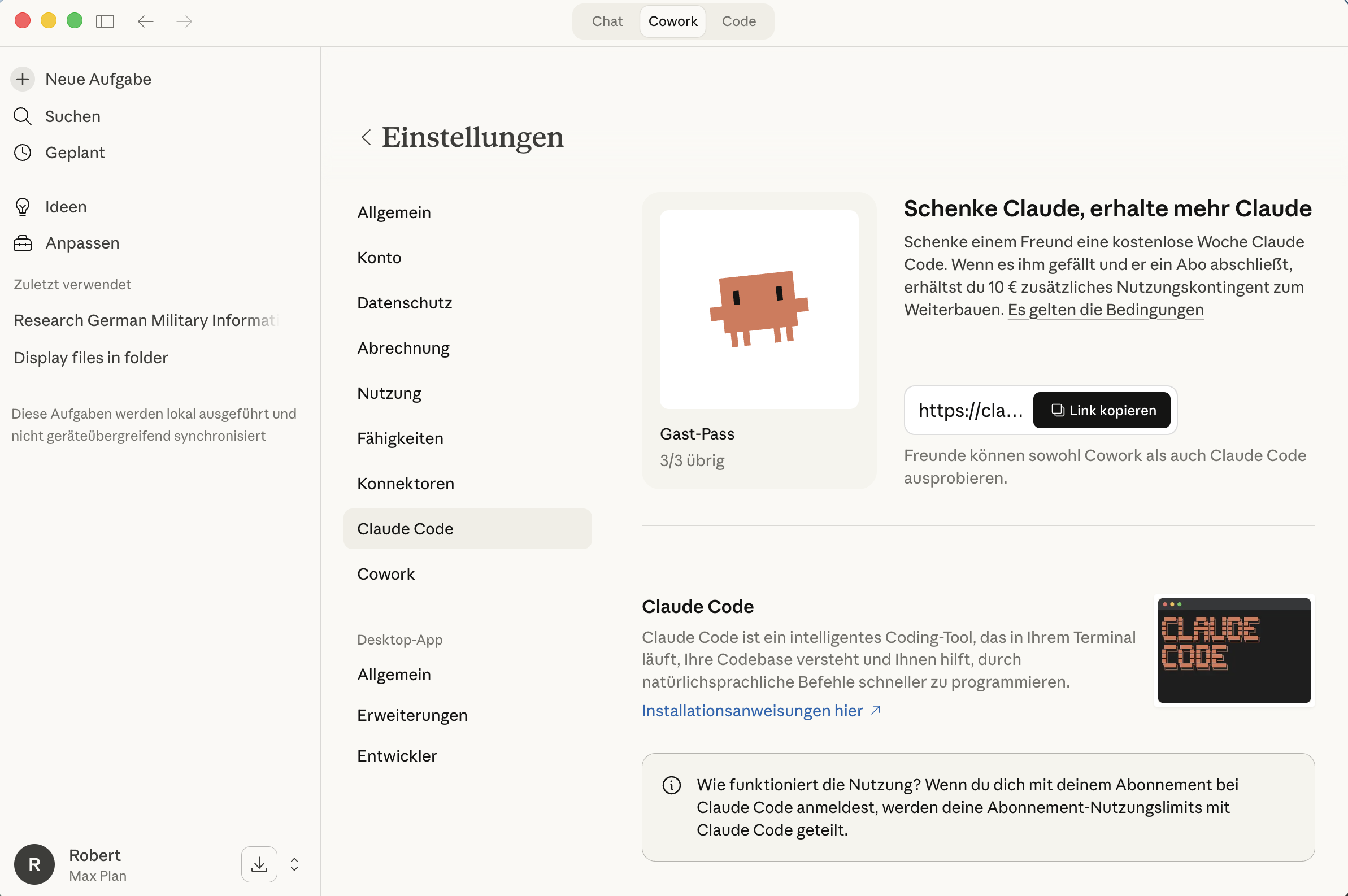
Claude Code in den Einstellungen
Claude Code ist ein "intelligentes Coding-Tool, das in deinem Terminal läuft, deine Codebase versteht und dir hilft, durch natürlichsprachliche Befehle schneller zu programmieren." Das Wichtige: natürlichsprachliche Befehle — du sprichst Deutsch, Claude programmiert.
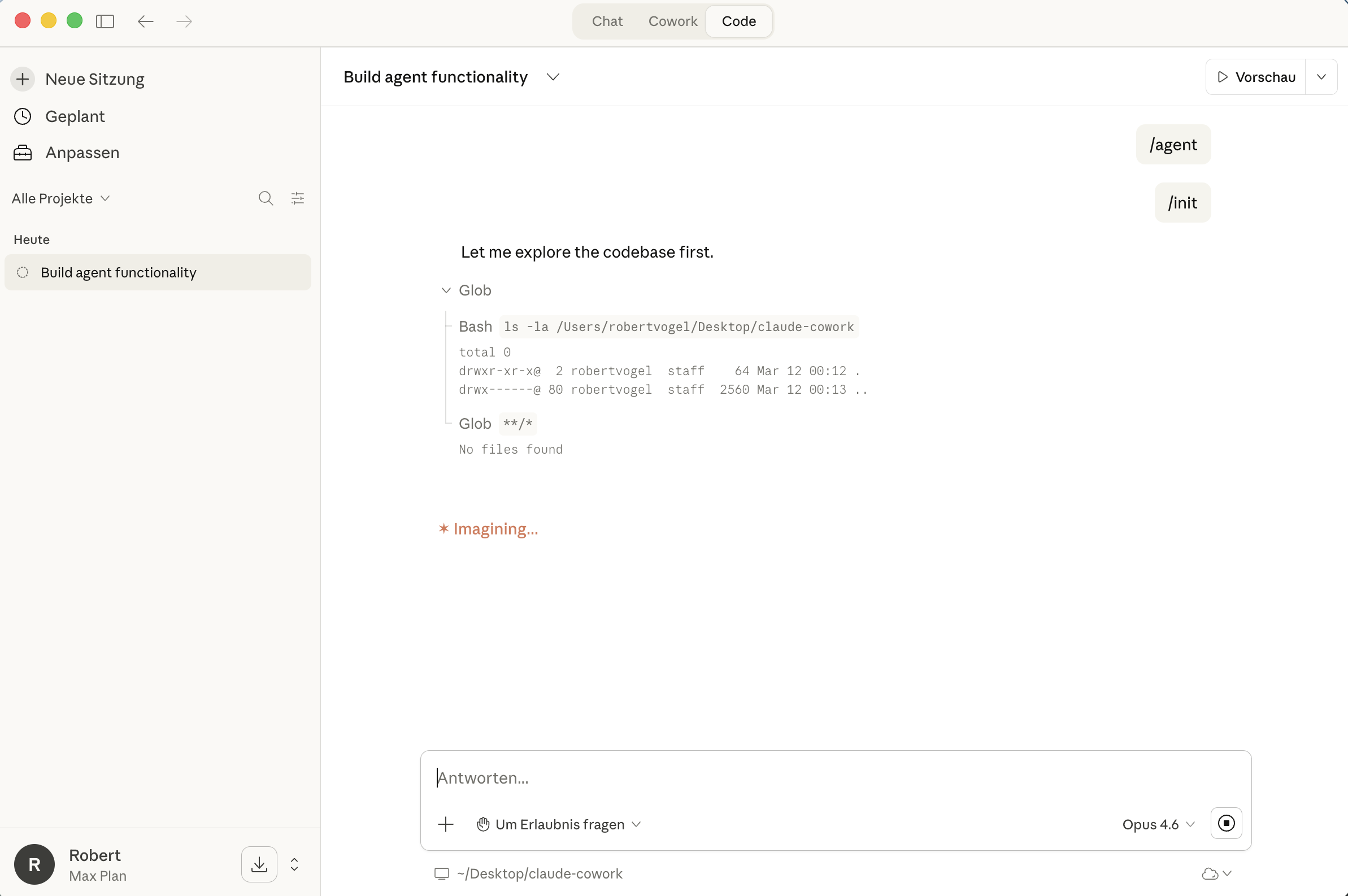
Der Code-Modus in der Desktop-App
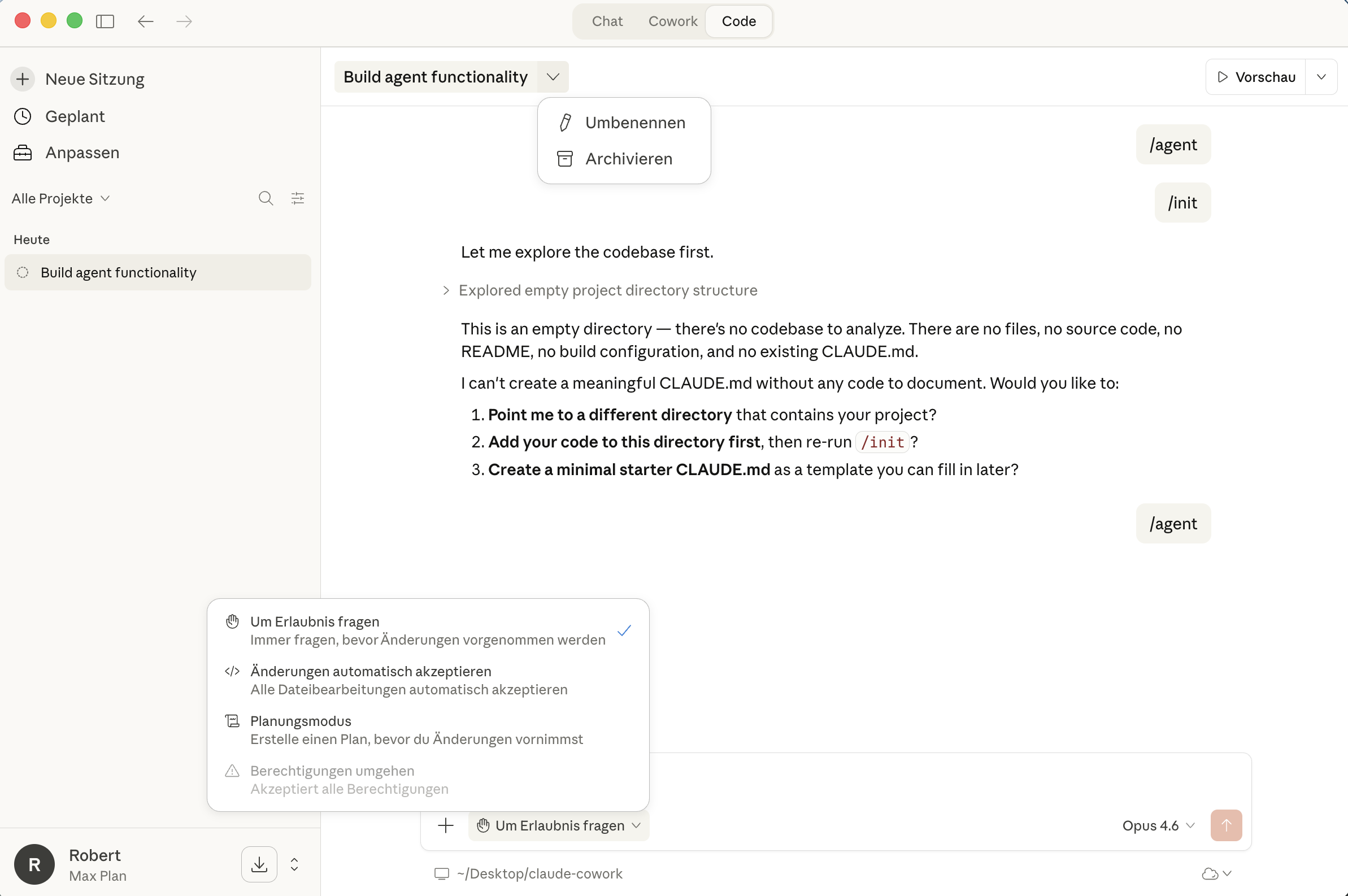
In der Desktop-App gibt es den Code-Tab direkt neben Chat und Cowork. Hier siehst du eine IDE-ähnliche Oberfläche:
Code-Modus mit aktiver Sitzung und Tool-Ausführung
Claude kann hier Dateien lesen, erstellen und bearbeiten, Befehle ausführen und sogar mit Git arbeiten. Du siehst im Screenshot, wie Claude eigenständig die Projektstruktur erkundet.
Berechtigungsmodi: Um Erlaubnis fragen, Automatisch akzeptieren, Planungsmodus
Besonders wichtig: Die Berechtigungsmodi. Du kannst wählen zwischen:
"Um Erlaubnis fragen" — Claude fragt vor jeder Änderung (sicher, aber langsamer)
"Änderungen automatisch akzeptieren" — Claude arbeitet selbstständig (schneller, aber weniger Kontrolle)
"Planungsmodus" — Claude erstellt erst einen Plan, den du absegnen musst
Für den Anfang empfehle ich "Um Erlaubnis fragen" — so behältst du die Kontrolle.
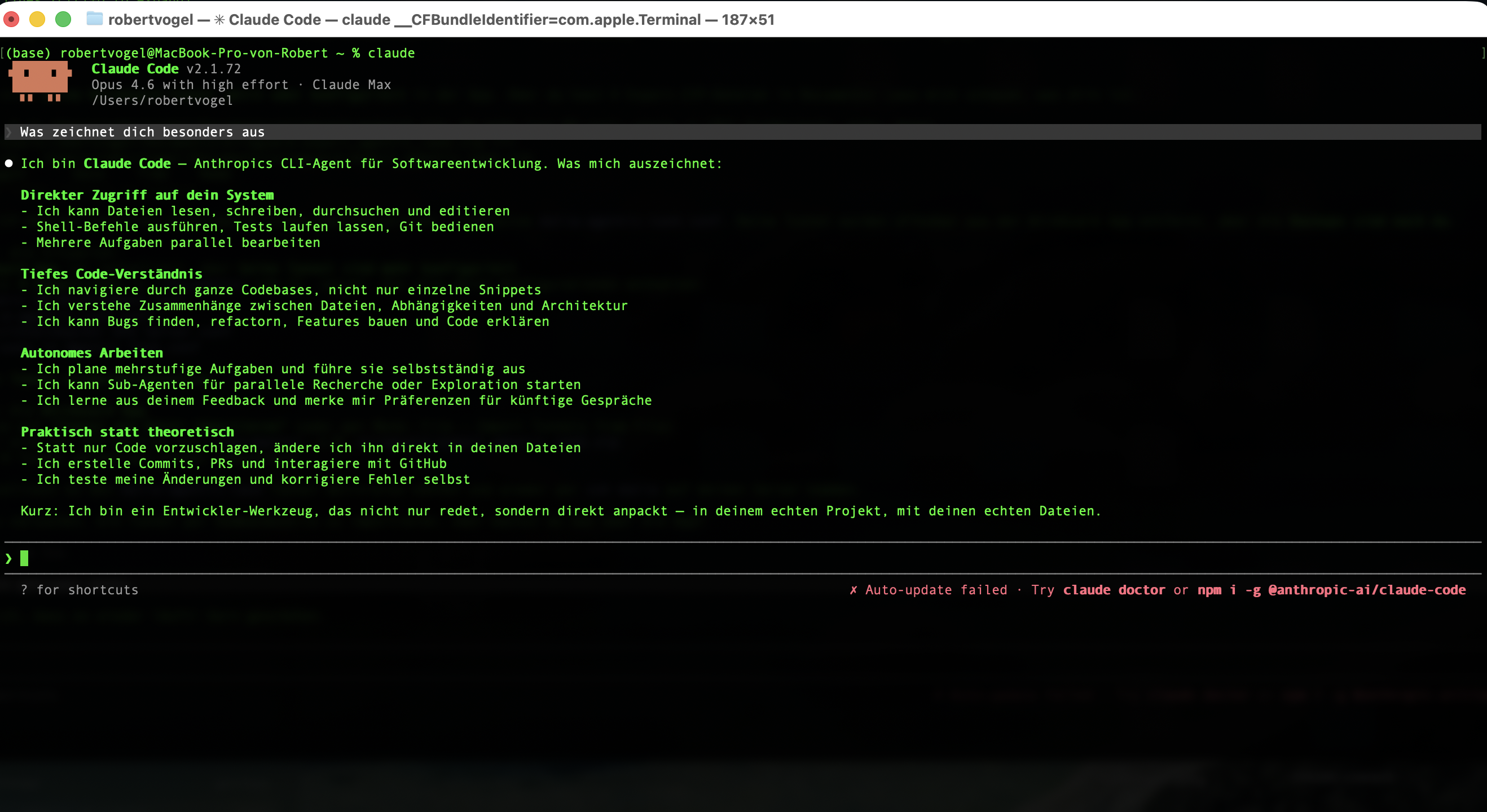
Claude Code im Terminal
Für diejenigen, die noch einen Schritt weiter gehen wollen: Claude Code läuft auch direkt im Terminal.
Claude Code im Terminal mit Fähigkeiten-Übersicht
Dieser Screenshot zeigt Claude Code im Terminal. Die Selbstbeschreibung ist beeindruckend:
Direkter Zugriff auf dein System: Dateien lesen, schreiben, durchsuchen
Tiefes Code-Verständnis: Navigiert durch ganze Codebases
Autonomes Arbeiten: Plant und führt mehrstufige Aufgaben selbstständig aus
Praktisch statt theoretisch: Ändert Code direkt in deinen Dateien
Was andere damit machen: Eigenes CRM in 20 Minuten
Die Solopreneurin Kirsten Biema — selbst keine Technikerin — hat mit Claude Code in einem einzigen Arbeitstag drei eigene Tools gebaut: einen Trello-Klon für Projektmanagement, ein Grafik-Tool als Canva-Ersatz und ein eigenes CRM-System. Ihr Fazit: "Dieser komplette Prozess hat vielleicht 20 Minuten gedauert, wobei 19,5 Minuten Claude gearbeitet hat und ich nur die zwei, drei kleinen Prompts eingeben musste."
Das selbstgebaute CRM ersetzt teure Lösungen wie HubSpot oder Salesforce — und läuft lokal auf dem eigenen Rechner, sodass die Kundendaten unter voller Kontrolle bleiben. Der Clou: Opus 4.6 versteht den Kontext so gut, dass sogar fehlerhafte Spracheingaben korrekt interpretiert werden.
Praktische Anwendungen für Nicht-Programmierer
1. Einfache Website erstellen > "Erstelle mir eine einfache Landingpage für mein Seminar 'Agile Leadership'. Die Seite soll einen Header mit Titel, eine Kurzbeschreibung, die 5 wichtigsten Learnings als Aufzählung, ein Testimonial-Feld und einen Anmeldebutton haben. Nutze modernes, professionelles Design."
Claude erstellt dir eine vollständige HTML-Datei mit CSS, die du direkt bei einem Webhoster hochladen kannst.
2. Excel-Daten verarbeiten > "Lies die Datei 'teilnehmer-feedback.csv' ein. Analysiere die Freitext-Kommentare nach Sentiment (positiv/negativ/neutral) und erstelle eine Zusammenfassung mit den 3 häufigsten Lob-Punkten und den 3 häufigsten Verbesserungsvorschlägen."
3. Automatische Email-Vorlagen > "Erstelle ein Skript, das aus einer CSV-Datei mit Kundennamen und Seminarthemen personalisierte Follow-Up-Emails generiert. Jede Email soll persönlich wirken und auf das spezifische Seminar Bezug nehmen."
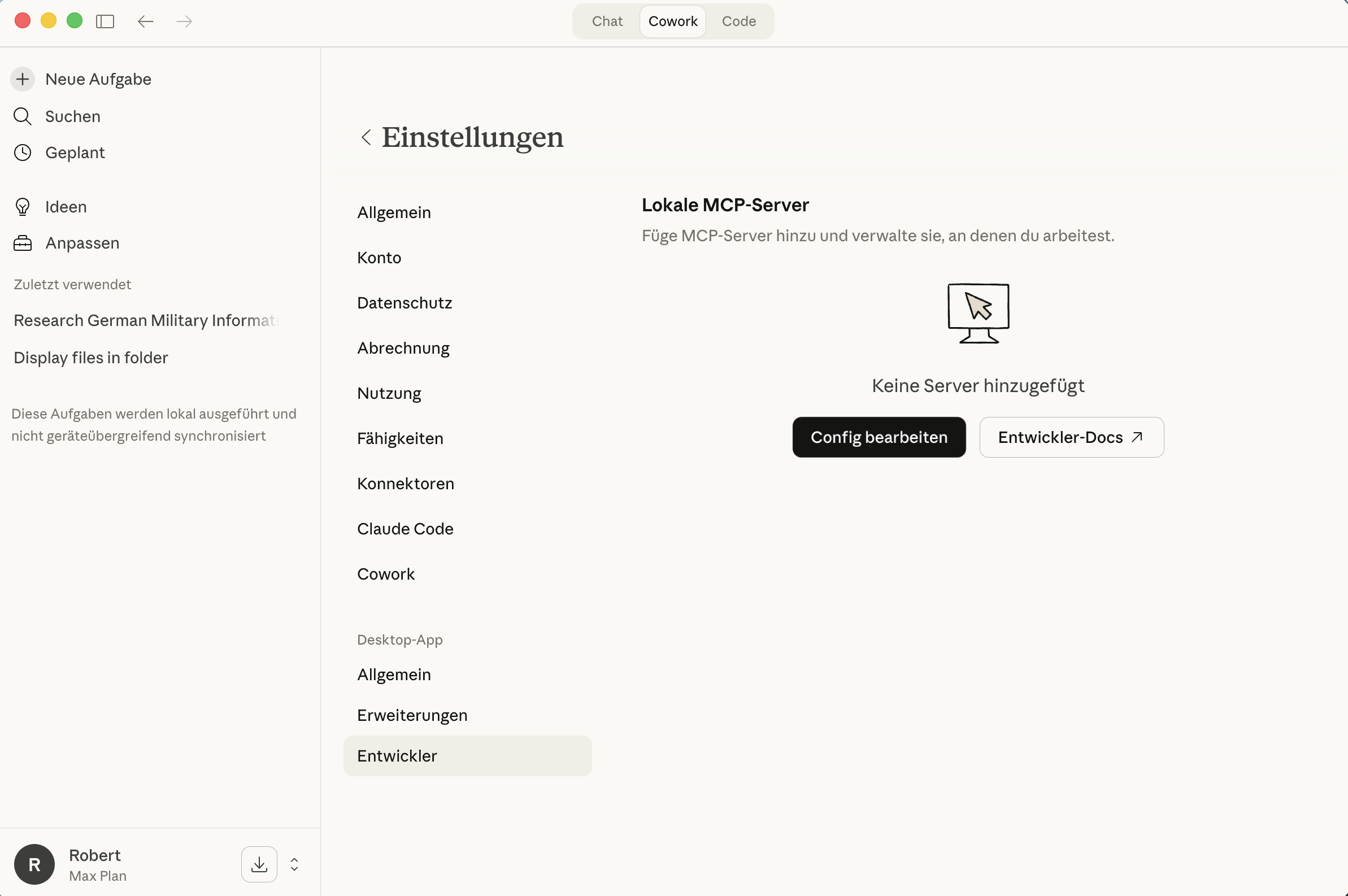
MCP-Server für Entwickler
Für alle, die tiefer einsteigen möchten: Über MCP-Server (Model Context Protocol) kann Claude mit externen Tools und Datenquellen verbunden werden.
MCP-Server-Verwaltung in den Einstellungen
Das ist ein fortgeschrittenes Thema, aber es zeigt die Richtung: Claude wird immer stärker mit deinem gesamten digitalen Ökosystem verzahnt.
Praxisaufgabe
Identifiziere 3 wiederkehrende Aufgaben, die sich automatisieren ließen. Formuliere für jede einen natürlichsprachlichen Auftrag, den du Claude Code geben könntest. Beginne mit der einfachsten.
Lektion 6: Praxis-Workflows für deinen Arbeitsalltag
Von einzelnen Aufgaben zum System
Du kennst jetzt alle Werkzeuge. In dieser Lektion verbinden wir sie zu konkreten Workflows, die deinen Arbeitsalltag als Trainer, Berater oder Coach systematisch erleichtern.
Ein komplettes Seminar zu entwickeln dauert normalerweise mehrere Tage. Mit Claude kannst du den Prozess auf wenige Stunden verdichten — ohne Qualitätsverlust.
Schritt 1: Konzeption (Chat, 30 Min)
Starte im Chat-Modus mit einem ausführlichen Briefing:
> "Ich entwickle ein 2-Tages-Seminar 'Resiliente Führung in Krisenzeiten' für 16 Führungskräfte aus dem Gesundheitswesen. Die Teilnehmer sind erfahren (5-15 Jahre Führung), aber erschöpft von der Dauerbelastung seit Corona. Ziel: Praktische Resilienztechniken + strategischer Umgang mit Dauerkrisen. Budget: Seminarhotel, kein spezielles Equipment. Erstelle ein vollständiges Konzept."
Schritt 2: Materialien (Cowork, 2-3 Std)
Wechsle in den Cowork-Modus, öffne deinen Seminar-Ordner und arbeite gemeinsam an:
Teilnehmer-Handout mit Theorie-Inputs und Reflexionsübungen
Moderationsleitfaden für dich als Trainer
Vorbereitungsauftrag für die Teilnehmer (Pre-Work)
Evaluationsbogen
Schritt 3: Marketing (Skill)
Nutze deinen selbst erstellten Marketing-Skill: > `/seminar-marketing Resiliente Führung in Krisenzeiten, Zielgruppe Gesundheitswesen, 2 Tage`
Claude erstellt: Ausschreibungstext, 3 LinkedIn-Posts, Newsletter-Teaser.
Schritt 4: Feedback-Analyse (nach dem Seminar)
Nach dem Seminar sammelst du die Evaluationsbögen und lässt Claude die Freitexte analysieren: > "Analysiere diese 16 Feedbackbögen. Identifiziere die Top-3 Stärken und die Top-3 Verbesserungsvorschläge. Erstelle eine Zusammenfassung für meinen Auftraggeber."
Workflow 2: Content-Marketing für die ganze Woche
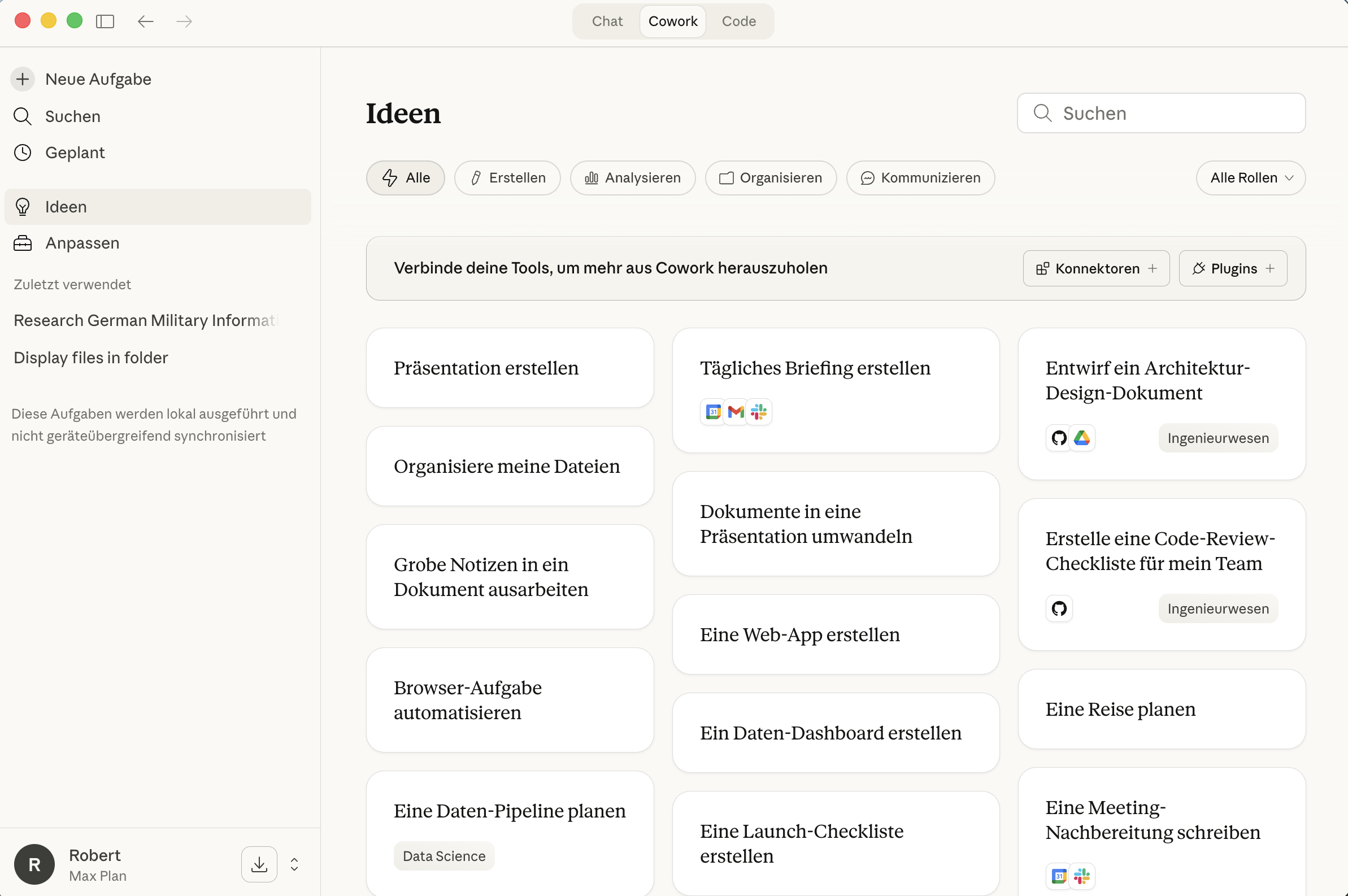
Ideen-Seite mit vordefinierten Aufgabentypen
Die Ideen-Seite in Cowork zeigt dir bereits viele Möglichkeiten: Präsentationen erstellen, Meeting-Nachbereitungen schreiben, Dokumente umwandeln. Für dein Content-Marketing kannst du einen Wochenrhythmus einrichten:
Montag — Fach-Content: "Schreibe einen LinkedIn-Artikel (800 Wörter) zum Thema [X]. Zielgruppe: HR-Entscheider in Konzernen. Ton: Fachlich fundiert, aber praxisnah. Inkl. einer persönlichen Anekdote und einem Call-to-Action."
Mittwoch — Engagement: "Erstelle einen provokanten LinkedIn-Post (max. 200 Wörter) zu [aktüllem Branchenthema]. Der Post soll eine kontroverse These aufstellen, die zu Diskussionen anregt."
Freitag — Newsletter: "Fasse meine LinkedIn-Aktivitäten dieser Woche zusammen und erstelle daraus einen Newsletter-Entwurf für meine Abonnenten. Inkl. einem Mehrwert-Tipp, den es nur im Newsletter gibt."
Workflow 3: Coaching-Vorbereitung
Als Coach bereitest du dich vor jeder Sitzung vor. Claude kann dir dabei helfen:
> "Mein Coachee ist Abteilungsleiterin, 42, im Konzern, Thema: Work-Life-Balance und Karriereambition. In der letzten Sitzung haben wir über ihren Antreiber 'Sei perfekt' gesprochen. Schlage mir 3 systemische Fragen vor, mit denen ich heute weiterarbeiten kann. Außerdem: Welche Methode aus dem Zürcher Ressourcen-Modell könnte hier passen?"
Workflow 4: Angebots-Prozess
Dateien und Kontext zu einer Cowork-Sitzung hinzufügen
In einer Cowork-Sitzung kannst du jederzeit Dateien hinzufügen — z.B. die Anfrage-Email eines Kunden, deine Leistungsbeschreibung und eine Preisliste. Claude erstellt dann ein maßgeschneidertes Angebot.
Globale Anweisungen – Dein Claude personalisieren
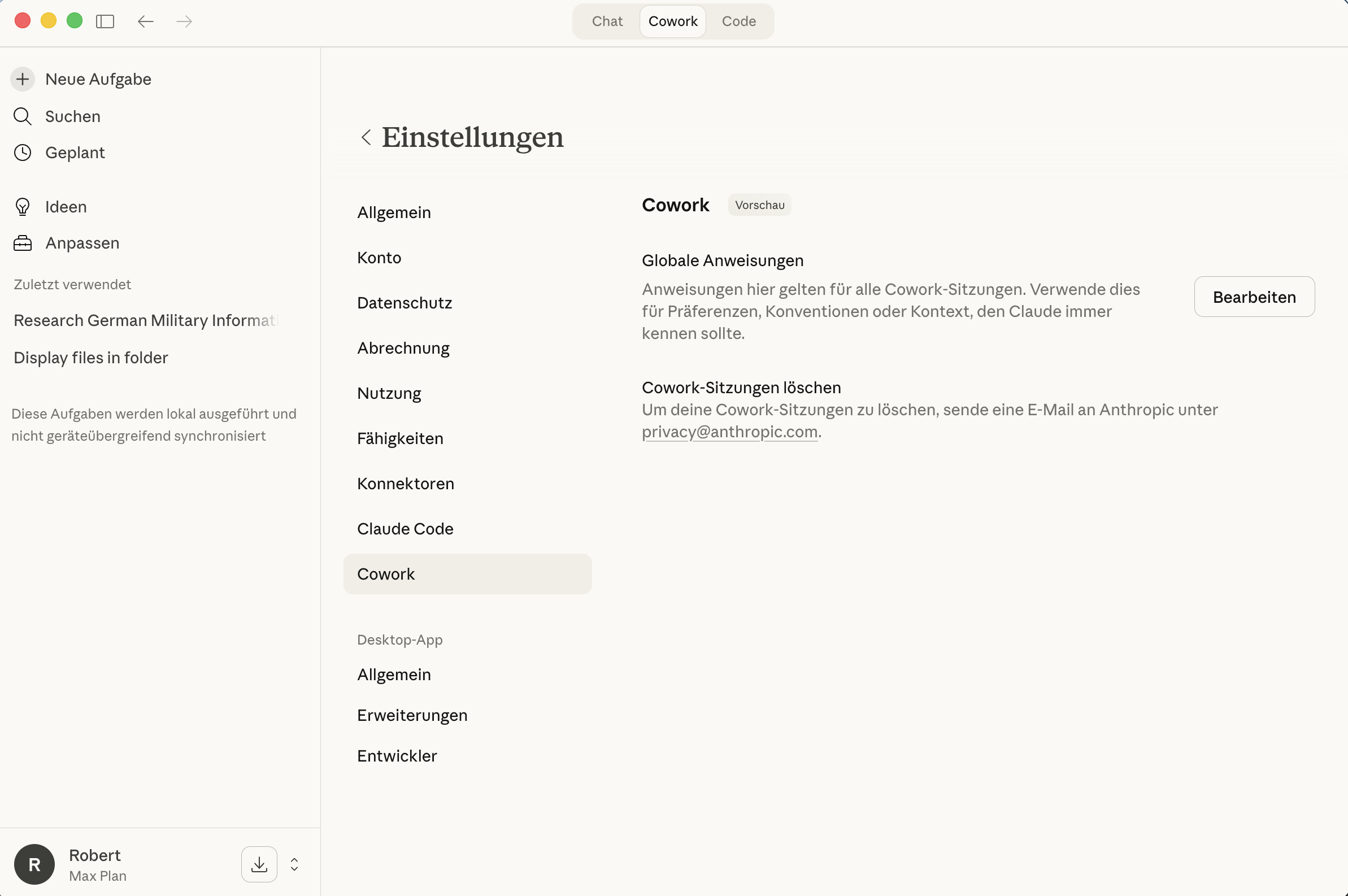
Globale Anweisungen für Cowork konfigurieren
Unter Einstellungen → Cowork findest du die "Globalen Anweisungen". Hier kannst du Präferenzen definieren, die für alle Cowork-Sitzungen gelten. Zum Beispiel:
``` Ich bin selbstständiger Organisationsentwickler mit Schwerpunkt agile Transformation. Meine Zielgruppe: Führungskräfte in Konzernen und gehobenem Mittelstand. Sprache: Deutsch, professionell, aber nicht bürokratisch. Immer Du-Form intern, Sie-Form bei Kundentexten. Methoden-Schwerpunkt: Systemische Beratung, Design Thinking, Agile Frameworks. ```
Damit versteht Claude in jeder neuen Sitzung sofort deinen Kontext.
Die 5 wichtigsten Prompting-Strategien
Bevor wir zu den Best Practices kommen, hier die fünf Prompting-Strategien, die den größten Unterschied machen:
Strategie 1: Das R-K-A-Framework (Rolle + Kontext + Aufgabe)
Der wichtigste Baustein. Gib Claude immer drei Informationen:
``` ROLLE: Du bist ein erfahrener Workshop-Moderator mit 20 Jahren Erfahrung in Change-Management-Prozessen.
KONTEXT: Ein mittelständisches Unternehmen (200 Mitarbeiter) führt ein neues ERP-System ein. Die Belegschaft ist verunsichert, es gibt Widerstände in der Produktion. Ich moderiere den Kick-off-Workshop.
AUFGABE: Entwirf einen 3-stündigen Kick-off-Workshop, der Ängste adressiert, Quick-Wins sichtbar macht und die Mitarbeiter zu Change-Botschaftern aktiviert. ```
Strategie 2: Multishot-Prompting (Lernen durch Beispiele)
Zeig Claude 2-3 Beispiele deines Stils. Besonders wirksam für LinkedIn-Posts, Angebotstexte oder Newsletter:
> "Hier sind 2 Beispiele meines LinkedIn-Stils: [Beispiel 1] [Beispiel 2]. Schreibe nun 4 neue Posts in diesem Stil zu folgenden Themen..."
Statt eine riesige Aufgabe in einen Prompt zu packen, zerlege sie: Erst analysieren, dann Lösungen entwickeln, dann formulieren, dann prüfen. Jeder Schritt baut auf dem vorherigen auf.
Strategie 4: XML-Tags für Struktur
Claude reagiert besonders gut auf XML-Tags — das ist Claude-spezifisch und funktioniert besser als bei anderen KI-Modellen:
``` Erfahrener Business-Coach für C-Level
Mein Klient ist CFO eines Familienunternehmens (50 Mio EUR Umsatz). Herausforderung: Nachfolge gestalten und Digitalisierung vorantreiben.
Entwirf 10 kraftvolle Coaching-Fragen für die nächste Sitzung, die beide Themen verbinden. ```
Strategie 5: Iteratives Verfeinern
Behandle Claude-Ergebnisse nie als Endprodukt. Der Wert entsteht im Dialog: "Gut, aber kürze um die Hälfte", "Mehr konkrete Zahlen", "Mach den Einstieg provokativer". Oft wird die dritte Iteration die beste.
Best Practices aus der Praxis
Kontext ist König: "Schreibe einen Text" liefert Durchschnitt. "Schreibe einen LinkedIn-Post für HR-Entscheider im Mittelstand, Thema KI-Einführung, Ton: pragmatisch-optimistisch, max. 150 Wörter, mit einer konkreten Zahl" liefert Gold.
Skills für alles ab 3x: Jede Aufgabe, die du mehr als dreimal machst, verdient einen eigenen Skill. Das spart dir jedes Mal 5-10 Minuten Briefing.
Projects statt einzelne Chats: Lege für jeden Kunden und jedes Projekt einen eigenen Workspace an. Lade Kontext-Dokumente hoch (Methoden, Branding, Briefings). So wird Claude zum spezialisierten Assistenten pro Mandat.
Nicht alles auf einmal: Starte mit einem Workflow. Optimiere ihn über 2-3 Wochen. Dann nimm den nächsten dazu.
Praxisaufgabe
Wähle einen der vier Workflows und setze ihn diese Woche ein. Dokumentiere: Wie viel Zeit hast du gespart? Wo war das Ergebnis besser als erwartet, wo schlechter?
Lektion 7: Zukunftssicher mit Claude
Die KI-Landschaft entwickelt sich rasant
Wenn du diesen Kurs heute liest, ist Claude bereits weiter als zum Zeitpunkt der Erstellung. Das ist normal — und genau deshalb ist es wichtig, dass du nicht nur die aktüllen Features lernst, sondern eine Grundhaltung entwickelst, die dich zukunftssicher macht.
Was bringt es konkret? Die ROI-Rechnung
Bevor wir in die Zukunft schauen, ein Blick auf die harten Zahlen: Ein Berater mit einem Stundensatz von 150 EUR spart durch KI-Einsatz durchschnittlich 15 Stunden pro Woche. Das sind rund 27.000 EUR pro Jahr an gewonnener Kapazität — bei Toolkosten von unter 2.000 EUR (Claude Pro: 20 EUR/Monat). Die Amortisation erfolgt typischerweise nach 3-6 Monaten.
Noch wichtiger: Trainer, die früher 20-30 Klienten intensiv betreuen konnten, steigern durch KI-gestützte Zwischen-Session-Betreuung und automatisierte Onboarding-Prozesse ihre Kapazität auf 50-75 Klienten. Der bedeutsamste Trend 2026 ist dabei die Abkehr vom reinen Stundenverkauf hin zum Verkauf von Ergebnissen und skalierbaren Produkten — KI macht das erst möglich.
Claude vs. die Konkurrenz: Wo steht Claude 2026?
Der KI-Markt für Business-Anwender wird von drei großen Anbietern dominiert. Als Berater solltest du alle drei kennen — auch wenn du mit einem arbeitest.
Claude (Anthropic) besticht durch die beste Textqualität am Markt: Die Texte klingen kaum nach "KI" und sind markentreu — entscheidend für Berater, die unter eigenem Namen publizieren. Extended Thinking ermöglicht tiefgründiges Nachdenken bei strategischen Fragen. Das 200K-Token-Kontextfenster verarbeitet komplette Buchmanuskripte oder Schulungsunterlagen am Stück. Der Cowork-Modus ist einzigartig: Ein autonomer Desktop-Agent, der eigenständig mehrstufige Aufgaben erledigt.
ChatGPT (OpenAI) hat den größten Marktanteil und das breiteste Ökosystem mit tausenden GPTs und Plugins. Stärken: native Multimodalität (Text, Bild, Audio, Video in einem System), schnellste Iteration beim Brainstorming. Die meisten deiner Kunden kennen ChatGPT bereits. Schwäche: Texte klingen häufiger "KI-typisch" mit Floskeln und Superlativen.
Gemini (Google) punktet mit nahtloser Google-Workspace-Integration und gigantischem Kontextfenster (bis zu 1 Million Tokens). Stark bei SEO und datengetriebenen Analysen. Google Search Grounding verifiziert Antworten mit aktüllen Webquellen. Ideal, wenn du ohnehin im Google-Ökosystem arbeitest.
Bewertungsmatrix für Berater und Coaches:
Kriterium
Claude
ChatGPT
Gemini
Textqualität / Copywriting
Sehr gut
Gut
Befriedigend
Strategische Analysen
Sehr gut
Gut
Gut
Brainstorming / Ideation
Gut
Sehr gut
Gut
Multimodalität
Befriedigend
Sehr gut
Gut
Datenschutz / DSGVO
Sehr gut
Befriedigend
Gut
Autonome Agenten
Sehr gut
Gut
Befriedigend
Preis-Leistung
Gut
Gut
Sehr gut
Empfehlung: Werde Experte für ein Tool (Claude), kenne aber die Alternativen. Für hochwertige Texte und Analysen ist Claude erste Wahl. Wer maximale Flexibilität braucht, nimmt ChatGPT. Google-zentrische Workflows fahren mit Gemini besser.
Ethik und Transparenz: KI-Nutzung kommunizieren
Eine Frage, die viele Berater und Trainer umtreibt: Muss ich meinen Kunden sagen, dass ich KI nutze?
Die kurze Antwort: Ja — und zwar nicht nur aus ethischen Gründen, sondern bald auch aus rechtlichen. Der EU AI Act tritt in Stufen in Kraft, und ab August 2026 gelten verschärfte Transparenzpflichten. Wer KI-generierte Inhalte in professionellen Kontexten einsetzt, muss das kenntlich machen. Die gute Nachricht: Transparenz wird zunehmend als Wettbewerbsvorteil wahrgenommen, nicht als Hindernis.
Best Practice: Erstelle eine KI-Transparenzerklärung auf deiner Website und füge eine KI-Klausel in deine Verträge ein. Das positioniert dich als modernen, verantwortungsvollen Berater.
So kommunizierst du KI-Nutzung professionell:
> "Ich nutze KI-gestützte Werkzeuge als Teil meines Arbeitsprozesses. Das ermöglicht mir, schneller auf aktülle Forschung zuzugreifen, mehr Varianten durchzudenken und meine Konzepte auf einem höheren Qualitätsniveau zu liefern. Die fachliche Einordnung, die didaktische Gestaltung und die individülle Anpassung an Ihre Situation — das kommt weiterhin zu 100% von mir."
Das positioniert KI als professionelles Werkzeug (wie ein Taschenrechner für den Buchhalter) und betont gleichzeitig deinen einzigartigen Wert als Experte.
Datenschutz: Was darfst du in Claude eingeben?
Grundregel: Keine personenbezogenen Daten ohne Einwilligung. Konkret:
Anonymisierte Fallbeispiele
Allgemeine Brancheninformationen
Deine eigenen Texte und Konzepte
Kundennamen nur, wenn öffentlich bekannt
Keine persönlichen Daten von Teilnehmern oder Coachees
Keine vertraulichen Unternehmensinformationen
Dein 90-Tage-Plan
Woche 1-2: Foundation
Claude-Account einrichten (Pro-Abo empfohlen)
Chat-Modus für 3 tägliche Aufgaben nutzen
Unterschied zwischen den Modellen kennenlernen
Woche 3-4: Skills & Workflows
3 eigene Skills erstellen (Workshop-Planer, Angebots-Schreiber, Content-Creator)
Einen festen Wochenrhythmus für Content-Erstellung etablieren
Cowork-Modus für ein reales Projekt testen
Monat 2: Vertiefung
Konnektoren einrichten (Google Drive, Gmail)
Geplante Aufgaben für Routine-Tasks nutzen
Globale Anweisungen optimieren
Monat 3: Mastery
Agenten für komplexe Projekte einsetzen
Claude Code für erste Automatisierungen testen
Eigene Best Practices dokumentieren und ggf. in Trainings einbauen
Weiterlernen
Offizielle Ressourcen:
docs.anthropic.com — Die offizielle Dokumentation
Anthropic Blog — Neue Features und Forschung
Claude Community Forum — Austausch mit anderen Nutzern
Praxis-Austausch:
LinkedIn-Gruppen: "KI für Trainer & Berater", "AI in Consulting"
Lokale KI-Meetups in deiner Stadt
Online-Workshops und Webinare
Praxisaufgabe
Erstelle deinen persönlichen 90-Tage-Plan: Was willst du mit Claude in den nächsten 3 Monaten konkret erreichen? Definiere 3 messbare Ziele und die ersten 3 Schritte, die du diese Woche umsetzt.
Abschluss & Zusammenfassung
Du hast jetzt das komplette Rüstzeug, um Claude in deinem Business als Trainer, Berater oder Coach gewinnbringend einzusetzen. Hier nochmal die Kernbotschaften:
Die drei Welten: Chat für schnelle Aufgaben, Cowork für komplexe Projekte, Code für Automatisierung.
Die drei Modelle: Opus für Höchstqualität, Sonnet für den Alltag, Haiku für Routine.
Die drei Erweiterungen: Skills für wiederkehrende Aufgaben, Konnektoren für Tool-Integration, Plugins für fertige Workflows.
Der Schlüssel zum Erfolg: Kontext ist alles. Je besser du Claude briefst, desto besser sind die Ergebnisse. Und: Iteratives Arbeiten schlägt den One-Shot-Ansatz jedes Mal.
Deine nächsten Schritte:
Account einrichten und Pro-Abo abschließen
Die drei Modi ausprobieren mit einem echten Business-Thema
Deinen ersten Skill erstellen
Einen Workflow implementieren und eine Woche lang testen
Ergebnisse reflektieren und optimieren
Denk daran: Claude ist ein Werkzeug — deine Expertise, deine Erfahrung und dein Urteilsvermögen machen den Unterschied. Nutze KI als Verstärker, nicht als Ersatz.