NotebookLM Masterclass: Dein KI-getriebenes Second Brain
Einleitung
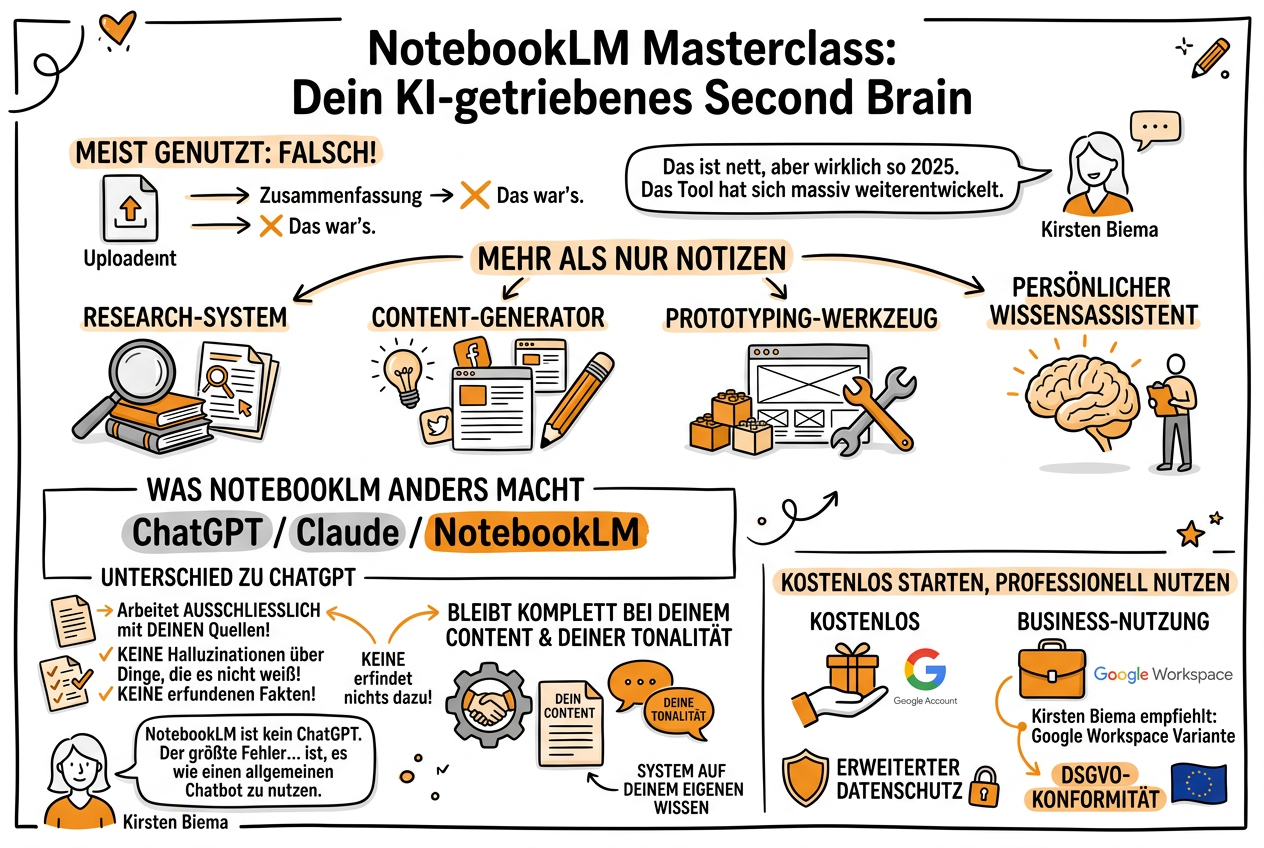
Die meisten Menschen nutzen NotebookLM falsch. Sie laden ein Dokument hoch, lassen sich eine Zusammenfassung geben und denken: Das war's. Kirsten Biema, eine der führenden deutschsprachigen NotebookLM-Expertinnen, bringt es auf den Punkt: "Das ist nett, aber das ist wirklich so 2025. Das Tool hat sich seitdem massiv weiterentwickelt."
NotebookLM ist längst kein einfaches Notiz-Tool mehr. Es ist ein Research-System, ein Content-Generator, ein Prototyping-Werkzeug und ein persönlicher Wissensassistent in einem. In diesem Kurs zeigen wir dir, wie du das volle Potenzial nutzt.
Was NotebookLM anders macht
NotebookLM unterscheidet sich fundamental von ChatGPT und Claude in einem entscheidenden Punkt: Es arbeitet ausschliesslich mit deinen Quellen. Keine Halluzinationen über Dinge, die es nicht weiss. Keine erfundenen Fakten. Die KI erfindet nichts dazu, bleibt komplett bei deinem Content und in deiner Tonalität.
Kirsten Biema erklärt den Unterschied: "NotebookLM ist kein ChatGPT. Der grösste Fehler, der dich Stunden kostet, ist, es wie einen allgemeinen Chatbot zu nutzen. Es ist ein System, das auf deinem eigenen Wissen arbeitet."
Kostenlos starten, professionell nutzen
NotebookLM ist kostenlos mit einem Google-Konto. Für Business-Nutzung empfiehlt Kirsten Biema die Google Workspace Variante mit erweitertem Datenschutz -- besonders wichtig für den deutschsprachigen Raum und DSGVO-Konformität.
Das grosse Update 2026: NotebookLM ist jetzt vollständig in Google Workspace integriert. Du musst nicht mehr auf private Gmail-Konten ausweichen.
Die 7 Power-Use-Cases
Use Case 1: Content-Transformation
Du hast einen Blogartikel, ein YouTube-Video oder ein Dokument und brauchst daraus Content für andere Plattformen.
So geht's:
- Lade deine Quelle als PDF oder Link in NotebookLM
- Nutze diesen Prompt: "Agiere als erfahrener Copywriter für LinkedIn. Nimm die Kernideen aus diesen Quellen und erstelle mir drei virale LinkedIn-Posts. Nutze starke Hooks, kurze Absätze und eine Frage am Ende."
- NotebookLM generiert Posts, die auf deinem echten Content basieren
Kirsten Biema zeigt: Du kannst auch YouTube-Videos als Quelle einbinden und sagen: "Mach mir aus dem YouTube-Video drei LinkedIn-Posts." Die KI bleibt bei deiner Tonalität und erfindet nichts dazu.
Use Case 2: Deep Research
NotebookLM kann übers Internet recherchieren und die Ergebnisse direkt in dein Notebook integrieren.
So geht's:
- Wähle oben "Über das Netz" aus
- Gib deine Recherche-Frage ein
- NotebookLM durchsucht das Internet und liefert strukturierte Ergebnisse
- Die Ergebnisse werden als neue Quellen in dein Notebook importiert
Praxisbeispiel: "Suche mir aktülle Use Cases für Gems in Gemini, bitte speziell für den deutschsprachigen Raum."
Die recherchierten Quellen stehen dir dann dauerhaft zur Verfügung und können mit deinen bestehenden Quellen kombiniert werden.
Use Case 3: Interaktive Apps aus Text
NotebookLM kann aus deinen Notizen funktionierenden Code erzeugen -- ohne Programmierkenntnisse.
Praxisbeispiel: Kirsten Biema hat einen ROI-Rechner direkt in NotebookLM erstellt:
- Hinterlege Notizen mit den relevanten Parametern
- Prompt: "Agiere als Senior Web Developer. Erstelle einen interaktiven ROI-Rechner basierend auf den hinterlegten Quellen."
- NotebookLM generiert den vollständigen Code
- Den Code kannst du in Tools wie CodePen testen oder direkt in deine Website einbinden
Ideal für Prototypen, Lead-Magnete und interaktive Werkzeuge auf deiner Website.
Use Case 4: Konkurrenzanalyse
So geht's:
- Lade Quellen über deine Wettbewerber hoch (Webseiten, Preislisten, Features)
- Gehe auf "Datentabelle" und nutze den Prompt: "Erstelle eine Vergleichstabelle der Angebote: Preise, Features, Zielgruppe. Zeige, wo welches Produkt stärker ist."
- NotebookLM generiert eine strukturierte Analyse
Innerhalb von Sekunden hast du eine professionelle Wettbewerbsanalyse -- basierend ausschliesslich auf den Quellen, die du bereitgestellt hast.
Use Case 5: Präsentationen erstellen
NotebookLM kann aus deinen Quellen komplette Präsentationen generieren.
So geht's:
- Lade relevante Quellen hoch (eigene Videos, Blogartikel, Notizen)
- Gehe auf "Präsentation" und wähle deine Optionen:
- Folie für Vortragende (mit Sprechernotizen)
- Standardlänge oder angepasst
- NotebookLM erstellt die Präsentation
- Download und Feinschliff in Canva oder PowerPoint
Kirsten Biema: "Innerhalb von ein paar Minuten hat NotebookLM wirklich eine coole Präsentation erstellt, die ich so eins zu eins nutzen könnte."
Use Case 6: Infografiken
NotebookLM kann visülle Darstellungen deiner Inhalte erstellen.
So geht's:
- Wähle deine Quellen aus
- Gehe auf Infografik und wähle das Format (Quer- oder Hochformat)
- Optional: Style-Anweisungen wie "Erstelle mir eine Infografik, die aussieht wie handgeschrieben auf einem Flipchart"
- Download und Verwendung
Use Case 7: Audio-Zusammenfassungen (Podcasts)
Eines der beeindruckendsten Features: NotebookLM erstellt aus deinen Quellen ein Gespräch zwischen zwei KI-Stimmen.
So geht's:
- Wähle Quellen aus
- Gehe auf Audio-Zusammenfassung
- Wähle Format: Diskussion, Interview oder Zusammenfassung
- Optional: Steuernder Prompt wie "Geht in der Diskussion bitte insbesondere darauf ein, welche Vorteile NotebookLM für Solopreneure bietet"
- NotebookLM generiert eine Audio-Datei mit natürlich klingendem Dialog
Ideal für: Podcast-Content, Lernmaterial, Audio-Versionen deiner Texte.
NotebookLM im Google Workspace
Das grosse 2026-Update: Die volle Integration von NotebookLM in Google Workspace. Kirsten Biema zeigt zwei Levels:
Level 1: Basis-Integration
Im normalen Gemini-Chat kannst du direkt auf deine Notebooks zugreifen. Verwende @NotebookName, um Fragen gegen deine eigene Wissensdatenbank zu stellen.
Level 2: Gemini Gems füttern
Erstelle KI-Assistenten (Gems), die auf deinem NotebookLM-Wissen basieren:
- Nutze diesen Prompt: "@[Dein-Notebook-Name] Analysiere meinen Schreibstil, meine Wortwahl, meine Kernwerte und die didaktische Struktur aus den hinterlegten Quellen. Erstelle basierend darauf eine präzise System-Instruktion für einen KI-Assistenten."
- Verwende die generierte Instruktion als Basis für deinen Gem
- Der Gem kennt nun deinen Stil, deine Werte und dein Fachwissen
Kirsten Biema: "Erstelle dir dein Second Brain, das sicher in deiner Firmenumgebung liegt und nicht halluziniert."
Power-Extensions
Kirsten Biema empfiehlt zwei Chrome-Extensions, die NotebookLM noch mäctiger machen:
Kortex
- Webinhalte direkt archivieren und in NotebookLM importieren
- ChatGPT-Chats exportieren
- Audio-Overviews als Podcast-Feed nutzen
YouTube to NotebookLM
- Komplette YouTube-Playlists mit Transkripten importieren
- Hunderte Videos auf einmal einlesen
- Ideal für Research über bestimmte Themen oder Kanäle
Strategischer Einsatz für Solopreneure
Kirsten Biema zeigt, wie NotebookLM zum Business-Werkzeug wird:
Dein Business analysieren lassen
Lade deine eigenen Inhalte hoch -- Website-Texte, Angebotsbeschreibungen, Kundenfeedback -- und lass NotebookLM Schwachstellen und Chancen identifizieren. "NotebookLM zerlegt dein Business -- und zeigt dir, wo du besser werden kannst."
Lead-Magnete erstellen
Statt langweiliger Checklisten erstellst du mit NotebookLM interaktive Tools: ROI-Rechner, Assessment-Tools, personalisierte Analyse-Werkzeuge. Die sind sofort einsatzbereit und bringen echten Mehrwert.
Content-Flywheel aufbauen
Ein Video wird zum Blogartikel, der Blogartikel wird zu LinkedIn-Posts, die Posts werden zu einer Präsentation, die Präsentation wird zu einem Audio-Podcast. NotebookLM macht diesen Kreislauf möglich, weil es immer auf deinen echten Quellen basiert.
Tipps für Voice Input
Kirsten Biema arbeitet ausschliesslich mit Spracheingabe über WisprFlow: "Ich bin eine Sprechdenkerin, ich bin schneller im Sprechen als im Schreiben." Die KI in NotebookLM versteht sogar fehlerhafte Transkriptionen aus dem Kontext -- als Kirsten "Cache leeren" als "Cache lehren" einsprach, verstand Opus 4.6 trotzdem die richtige Bedeutung.
MetalSole bestätigt diese Erfahrung: "Jedes Mal, wenn du einen Prompt tippst, bearbeitest du ihn zürst. Du komprimierst deinen Gedanken -- und der Teil, der wirklich zählt, schafft es nie hinein." Spracheingabe liefert reichhaltigere, natürlichere Prompts.
Fazit
NotebookLM ist das unterschätzteste KI-Tool für Wissensarbeiter und Solopreneure. Die wichtigsten Erkenntnisse:
- Es ist kein Chatbot -- es arbeitet ausschliesslich mit deinen Quellen und halluziniert nicht
- Die 7 Use Cases gehen weit über einfache Zusammenfassungen hinaus
- Google Workspace Integration macht es business-tauglich und DSGVO-konform
- Audio-Zusammenfassungen verwandeln jedes Dokument in einen hörbaren Dialog
- Interaktive Apps lassen sich direkt aus Notizen generieren
- Voice Input über WisprFlow oder SuperWhisper beschleunigt den Workflow massiv
Wer NotebookLM strategisch nutzt, baut sich ein Second Brain auf, das nicht nur speichert, sondern aktiv arbeitet -- recherchiert, analysiert, transformiert und präsentiert. Und das alles auf Basis deines eigenen Wissens.